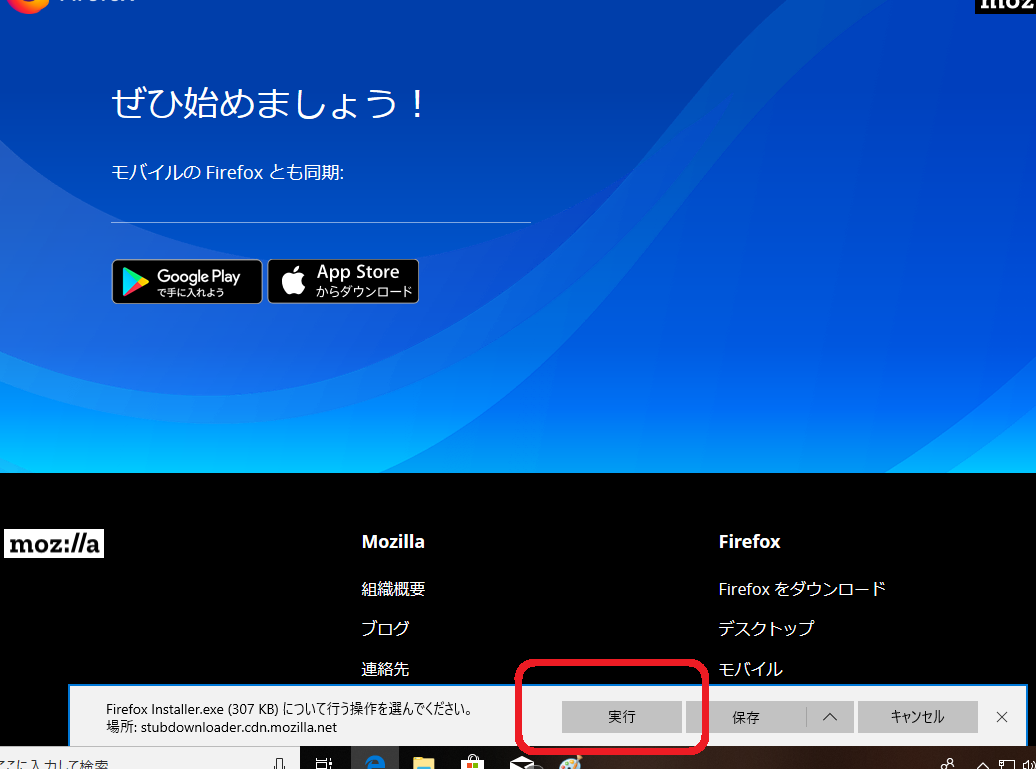
Windows10でyoutube動画をパソコンにダウンロード Firefox編 itわかり隊
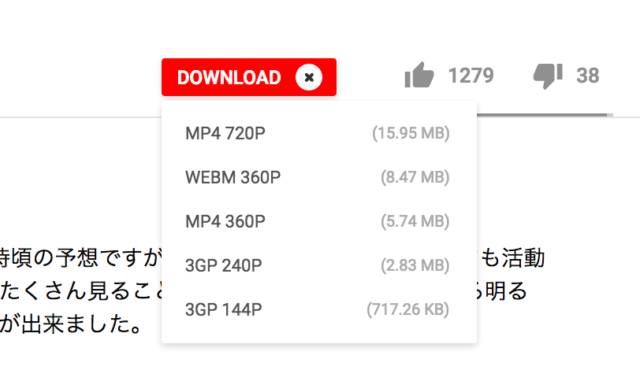
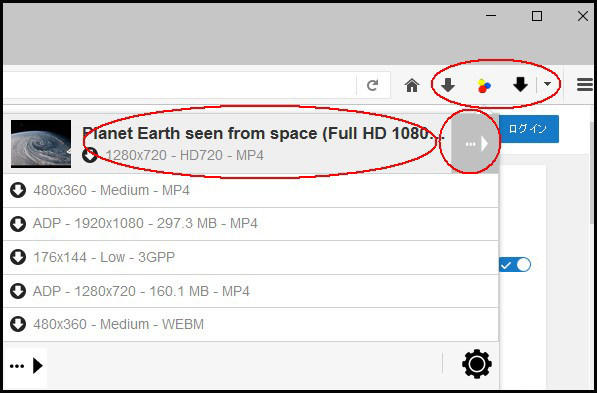
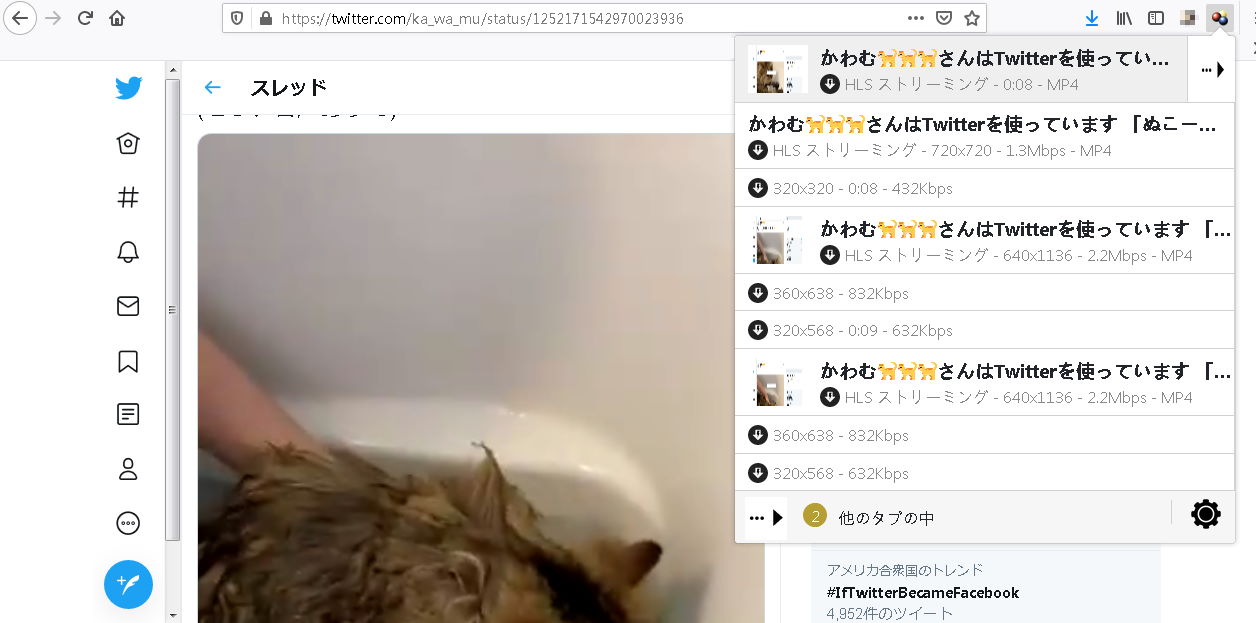
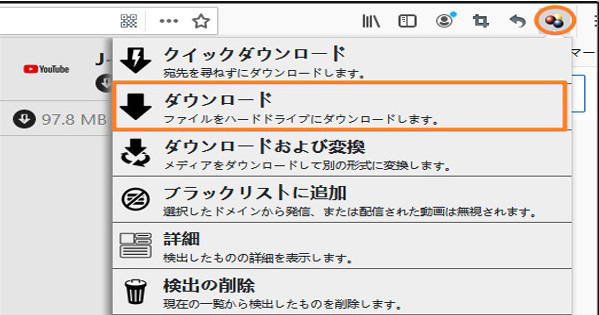
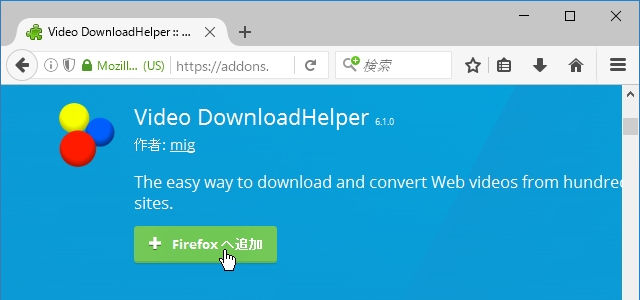
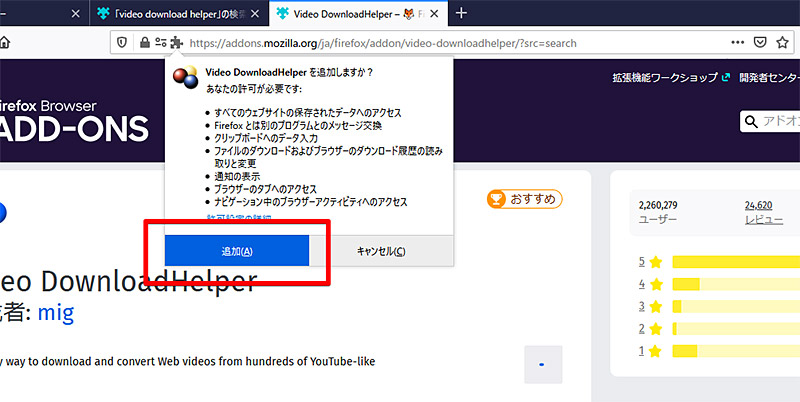
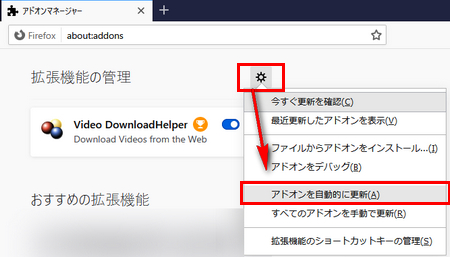
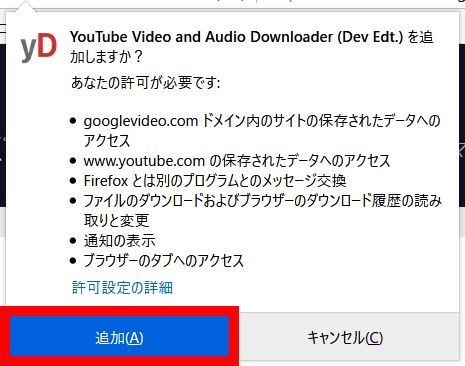
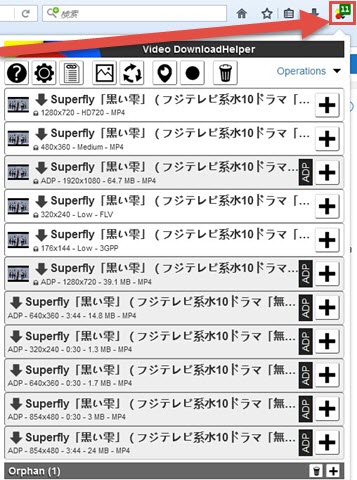
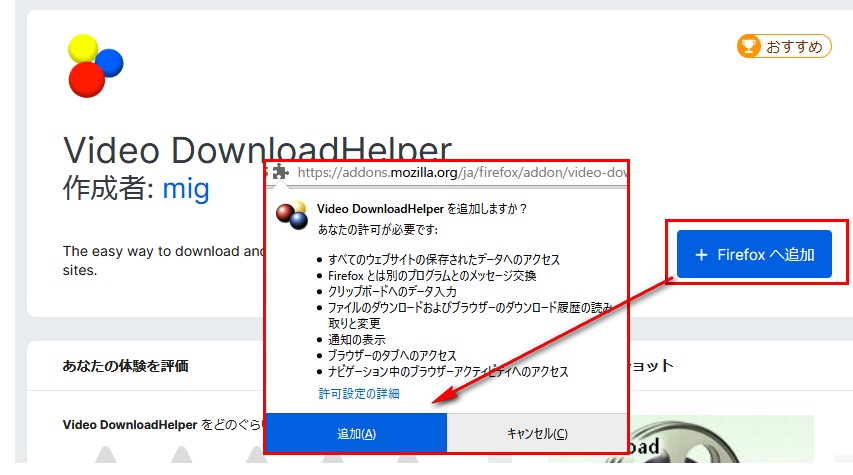
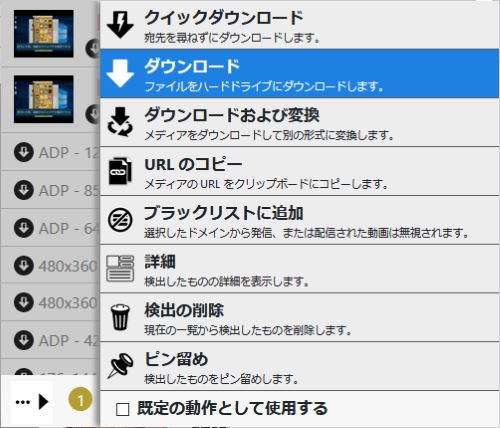
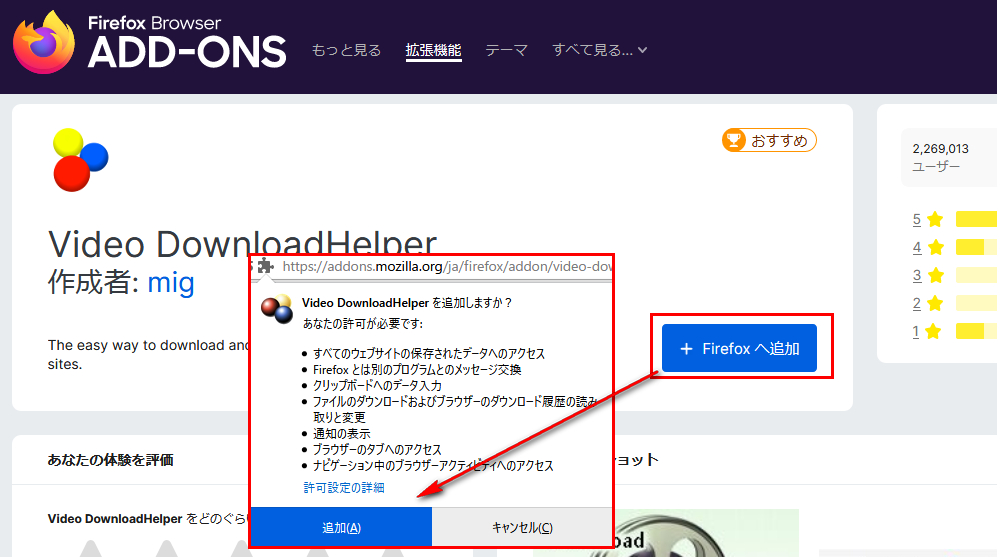
本記事で紹介するのは"Video DownloadHelper"というFirefoxとGoogle Chrome専用の拡張機能 (動画downloader) です。 下記のFirefox公式ページリンクからVideo DownloadHelperのダウンロード、インストールしてください。 Video DownloadHelperは、 Firefoxで動画を視聴しながら、気 Step 1 まず、ウェブストアから「Video DownloadHelper」を検索して、Firefox・Chromeに追加してください。 Step 2 そして、ダウンロードしたい動画の再生ページを開いて、「Video DownloadHelper」のアイコンをクリックすると、いくつか動画のリストが出てきます。
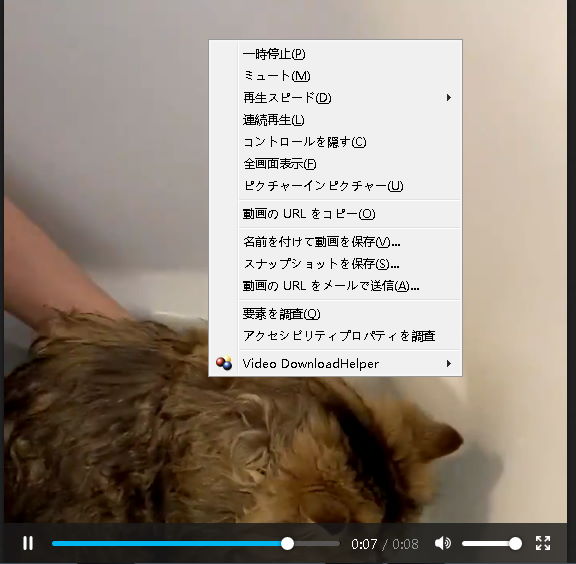
Firefox 右クリック 動画保存
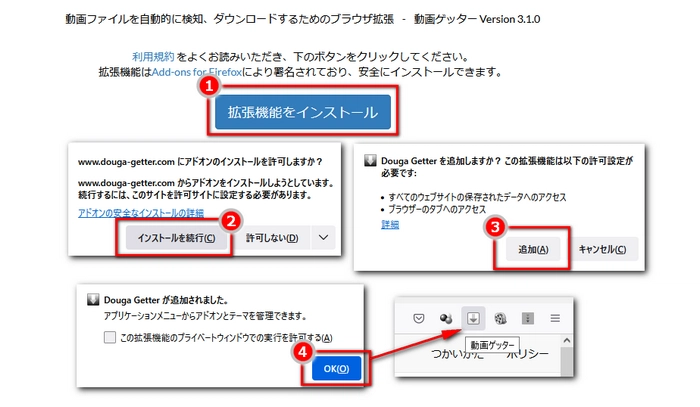
Firefox 右クリック 動画保存-動画をダウンロードする手順 1 ブラウザから動画をダウンロード Webブラウザから動画が掲載されたページへアクセスし、ダウンロード可能な動画が有る場合、ブラウザの外枠上部真ん中あたりに、ボタンが表示されます。 ボタン内の「この動画を ブラウザから直接起動の動画ダウンローダ「動画ゲッター」 Google Chromeで「動画ゲッター」公式サイトを開きインストール Google Chromeに拡張機能を追加する GoogleChromeで動画のダウンロード 保存したい動画の型式と品質を選択する 動画が検出されたら
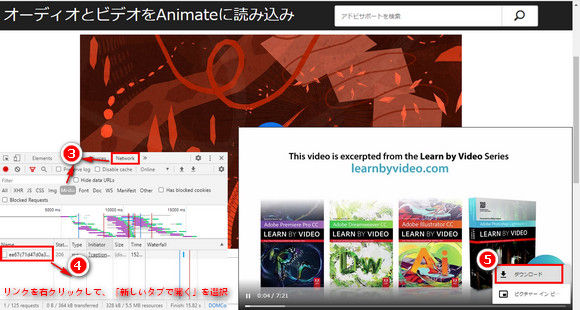
埋め込み動画をダウンロードする5つ簡単な方法
インストールが完了したら 動画ゲッターのアクションボタンが、適切に表示されているかを確認してください。 他の拡張機能をたくさん入れている場合に、アクションボタンが隠れてしまう場合があります。 アクションボタンが 表示されているか Firefoxブラウザが応答しない問題を修正する方法 解決策1 音声付きメディアの自動再生を許可する Firefoxは、Chromeと異なり、デフォルトで音声付きのすべてのメディアの自動再生をブロックしています。 このことが、このブラウザで動画を再生できないFirefox は、そのファイルを利用できるようになるとすぐに開くでしょう。 ダウンロードボタンをクリックするとダウンロードパネルが開きます。 ダウンロードパネルには、最近 3 件のダウンロードしたファイルが表示されます。 ファイルサイズ
Download Mozilla Firefox for Windows, a free web browser Firefox is created by a global notforprofit dedicated to putting individuals in control online Get Firefox for Windows today! しかし、Firefoxに「TAGIRI ツールバー」をインストールすれば、ワンクリックでダウンロードが可能になります。 TAGIRI ツールバーは、MetaCastが提供する動画管理ソフト「TAGIRI」や、動画の視聴体験共有サイト「Mitter」と連携して使うこともできます。Get Firefox, a free web browser backed by Mozilla, a nonprofit dedicated to internet health and privacy Available now on Windows, Mac, Linux, Android and iOS
Firefox 右クリック 動画保存のギャラリー
各画像をクリックすると、ダウンロードまたは拡大表示できます
 |  |  |
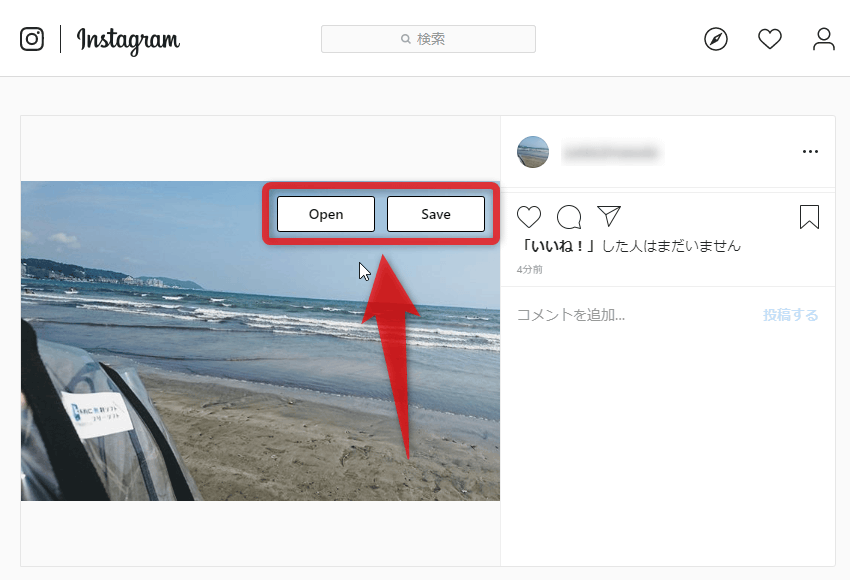 | 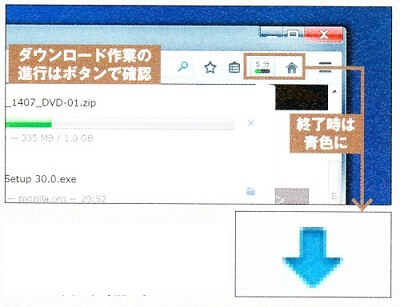 |  |
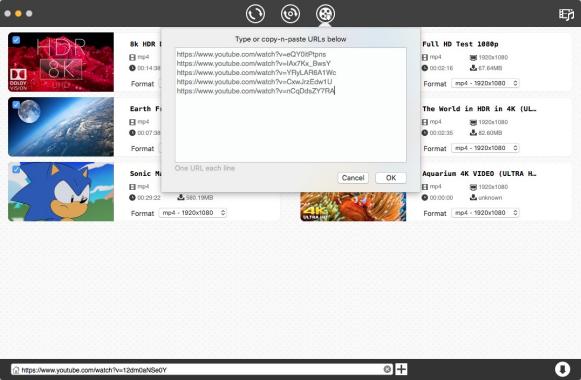 |  | 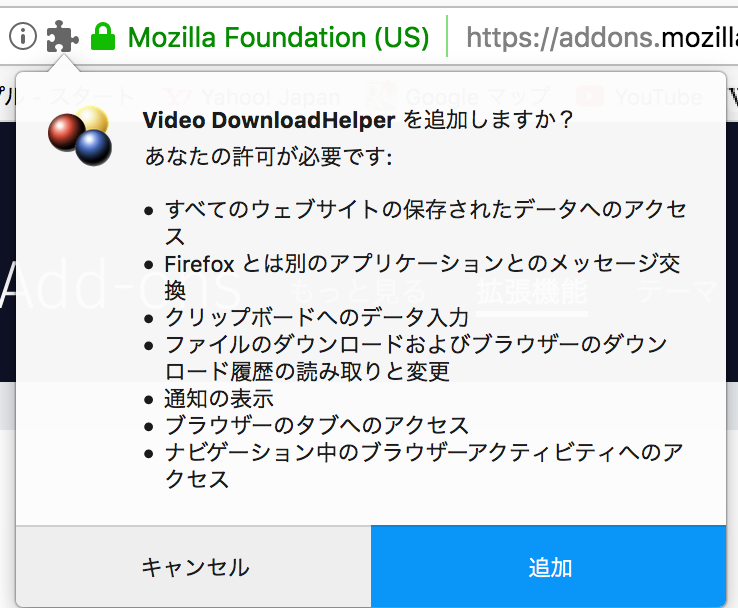 |
「Firefox 右クリック 動画保存」の画像ギャラリー、詳細は各画像をクリックしてください。
 |  |  |
 |  |  |
 |  |  |
「Firefox 右クリック 動画保存」の画像ギャラリー、詳細は各画像をクリックしてください。
 |  |  |
 |  |  |
 |  |  |
「Firefox 右クリック 動画保存」の画像ギャラリー、詳細は各画像をクリックしてください。
 |  |  |
 |  |  |
 | |  |
「Firefox 右クリック 動画保存」の画像ギャラリー、詳細は各画像をクリックしてください。
 |  |  |
 |  |  |
 |  |  |
「Firefox 右クリック 動画保存」の画像ギャラリー、詳細は各画像をクリックしてください。
 |  |  |
 |  |  |
 |  |  |
「Firefox 右クリック 動画保存」の画像ギャラリー、詳細は各画像をクリックしてください。
 |  |  |
 |  | |
 |  |  |
「Firefox 右クリック 動画保存」の画像ギャラリー、詳細は各画像をクリックしてください。
 |  |  |
 |  | |
 |  |  |
「Firefox 右クリック 動画保存」の画像ギャラリー、詳細は各画像をクリックしてください。
 |  | |
 |  | |
 |  |  |
「Firefox 右クリック 動画保存」の画像ギャラリー、詳細は各画像をクリックしてください。
 |  |  |
 |  |  |
 |  |  |
「Firefox 右クリック 動画保存」の画像ギャラリー、詳細は各画像をクリックしてください。
 |  | |
|  |  |
 |  |  |
「Firefox 右クリック 動画保存」の画像ギャラリー、詳細は各画像をクリックしてください。
 |  |  |
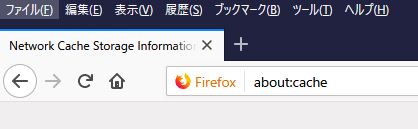
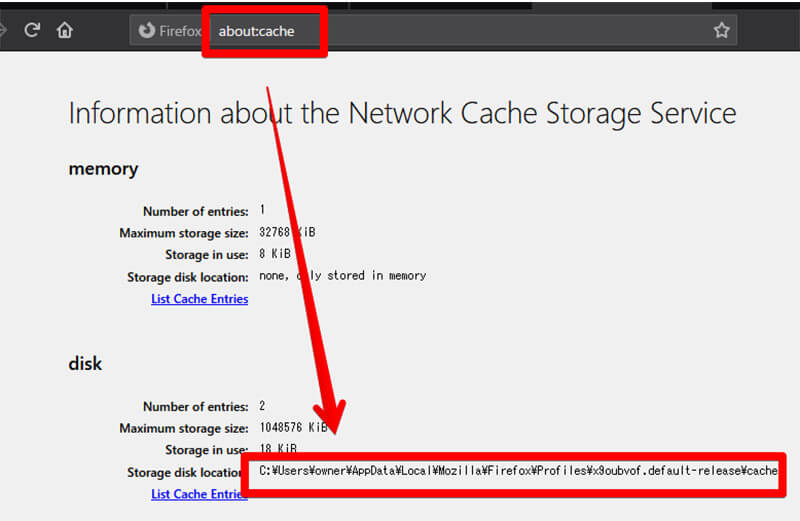
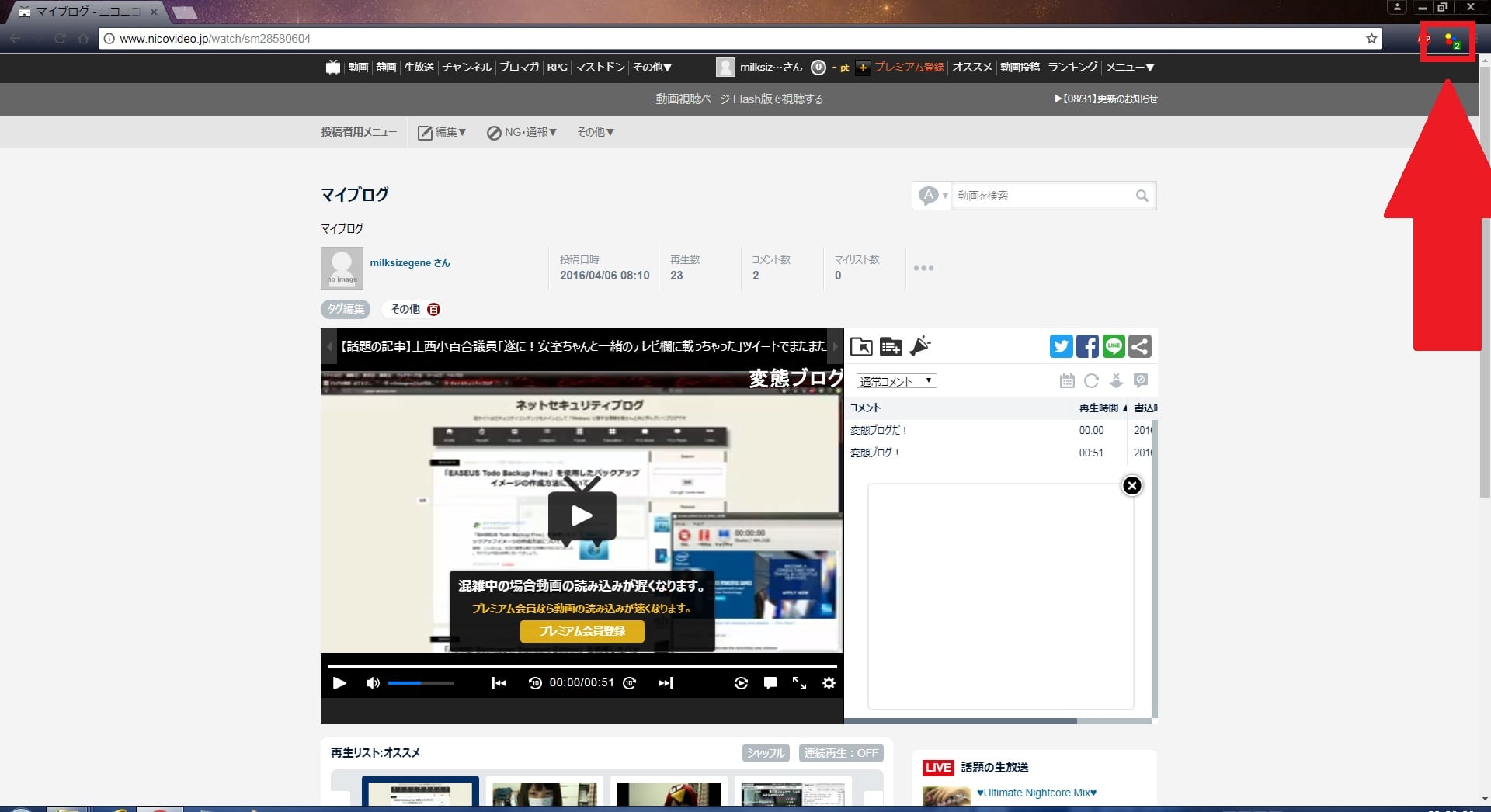
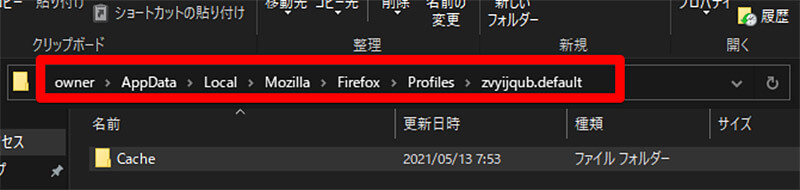
Firefoxは、デフォルトの状態だと下記の場所にキャッシュが保管されています。 キャッシュの場所はOSごとに異なります ので、自身の利用しているキャッシュの場所を確認してみましょう。 なお、FirefoxのキャッシュフォルダのXXXXXX部分はランダムな英数字で、コンピュータごとに異なります。 次にお使いのパソコン環境で使用する「Firefox」及び「Google chrome」を実行してから、 「Dailymotion」 の動画ページにアクセスします。 (1) 注:当項目の画像については「ニコニコ動画」の動画ページの画像を使用していますが、「FC2動画」の動画ページでの
Incoming Term: firefox 動画保存, firefox 動画保存できない, firefox 動画保存 アドオン, firefox 右クリック 動画保存,


0 件のコメント:
コメントを投稿