
Discord ディスコード のオフラインはバレる バレずにログインする方法 App Story
Discord(ディスコード)の使い方。ゲーマーに1番人気の理由も紹介! その他 Wed ますます盛り上がりを見せるオンラインゲームの世界! 協力プレイや対戦プレイなど、魅力的なオンラインコンテンツの増加によって遠隔地の人と一緒にゲームをDownload the best app to communicate over video, voice, or text Available for Windows, macOS, Linux, iOS, and Android devices
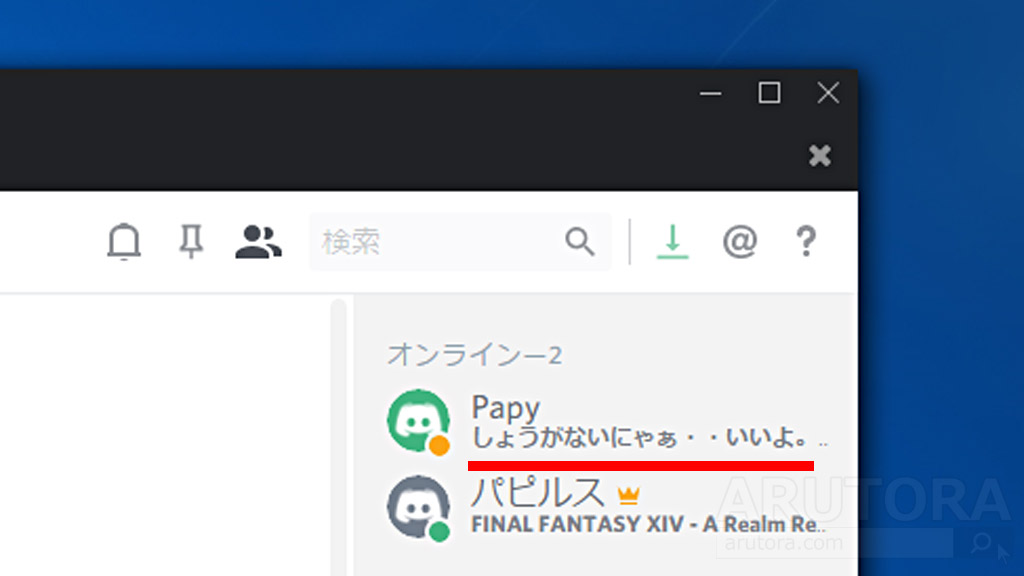
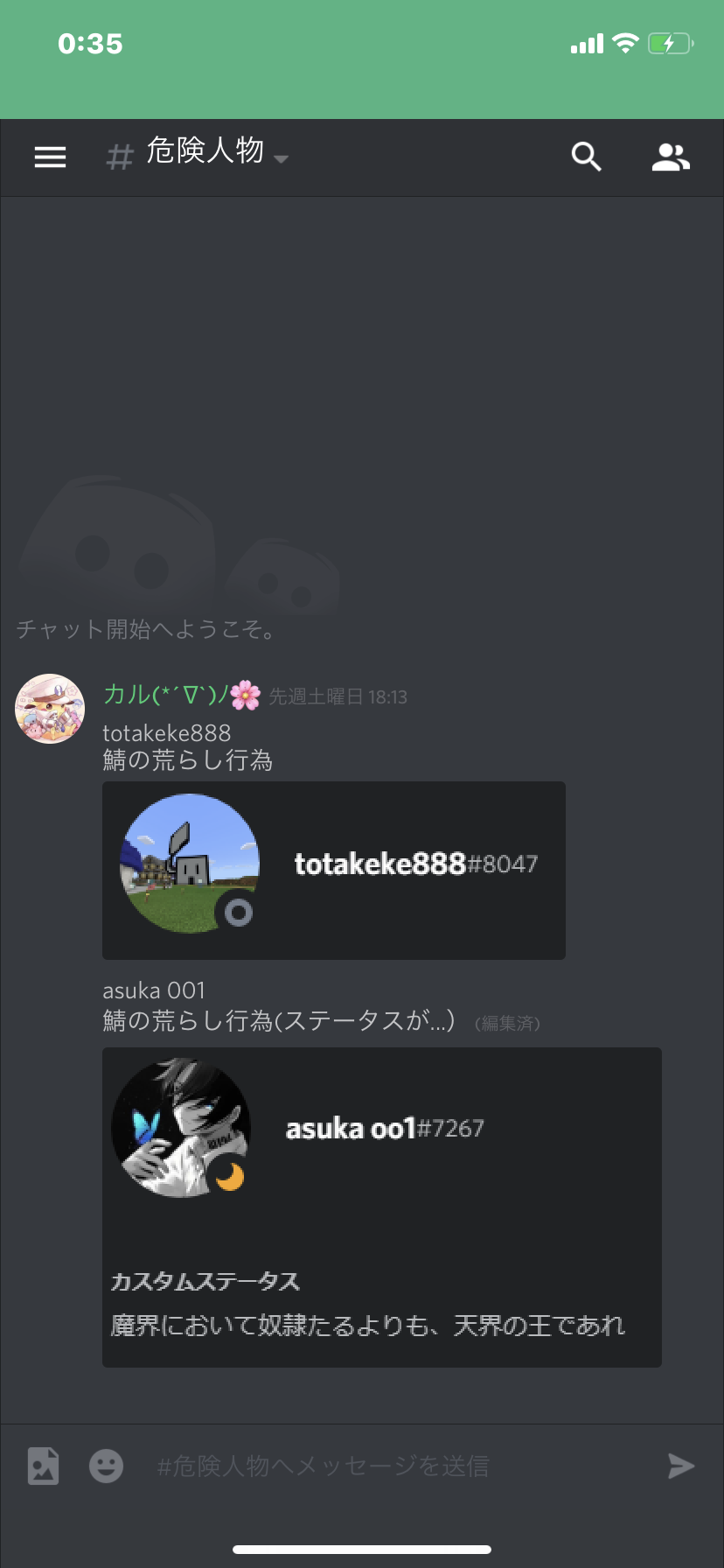
ディスコード ステータス マーク
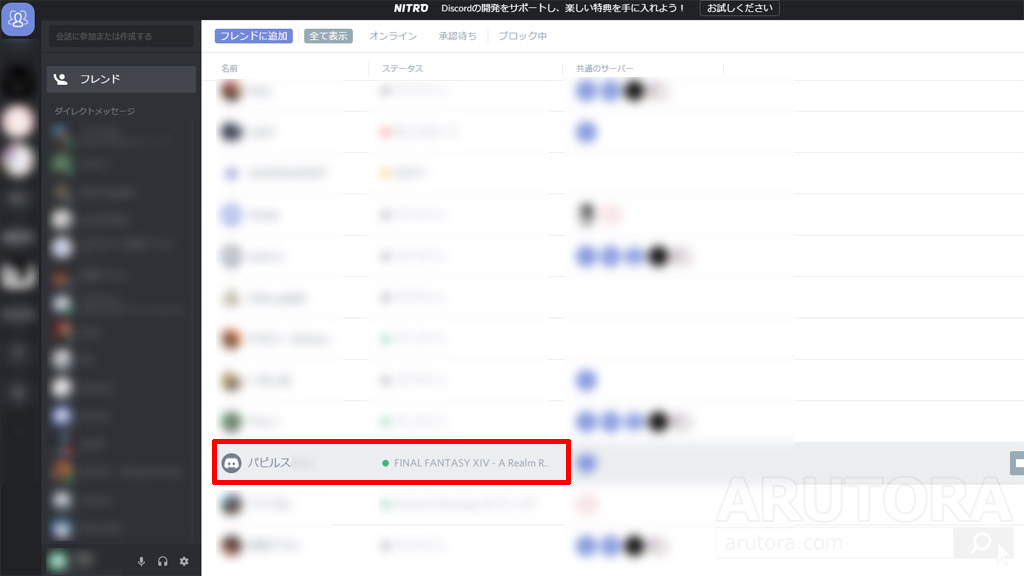
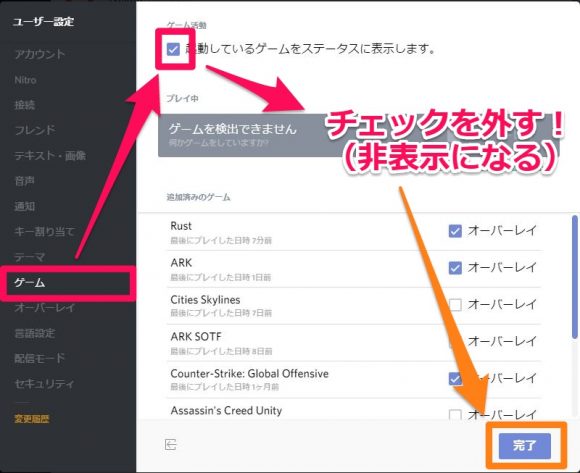
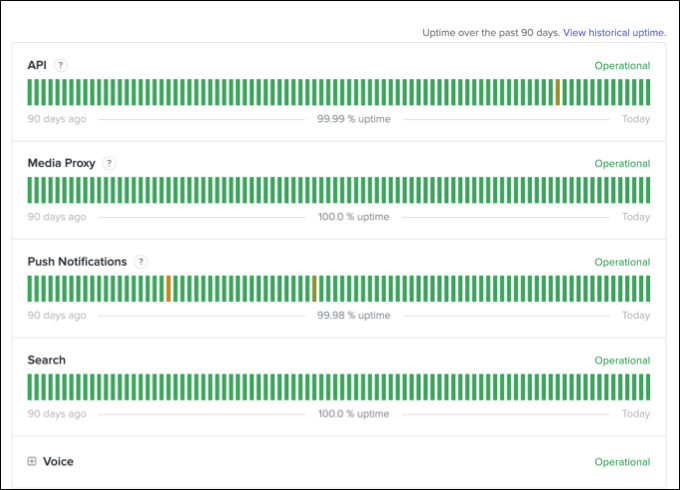
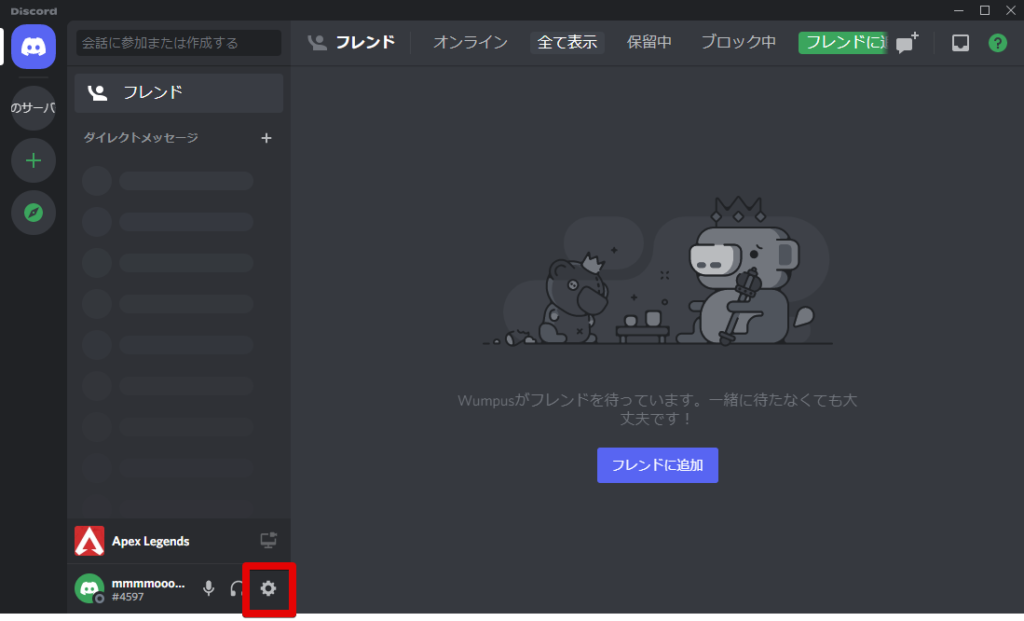
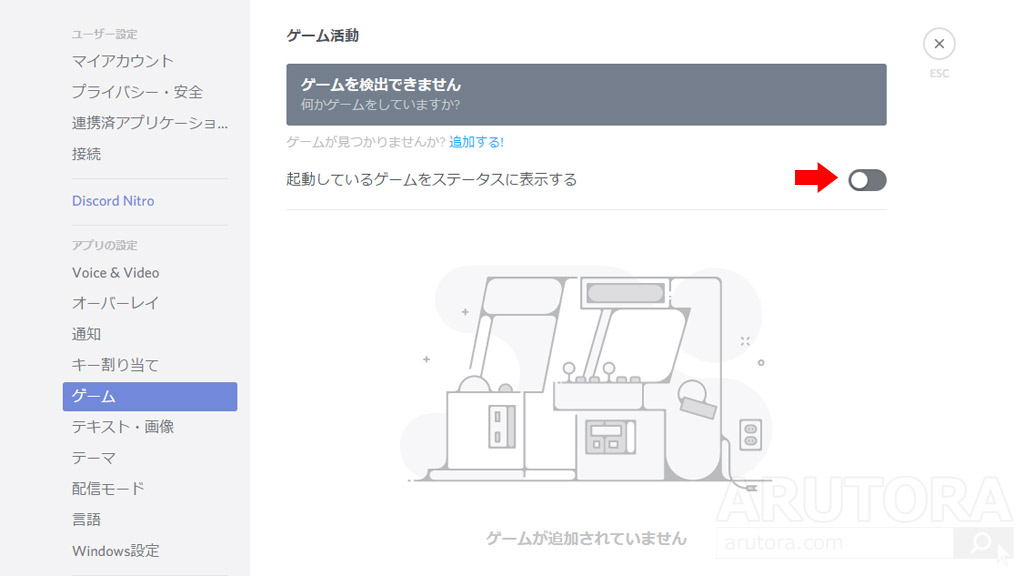
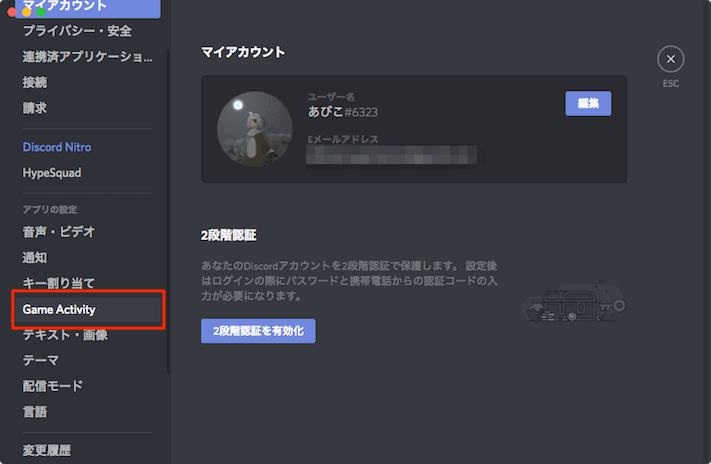
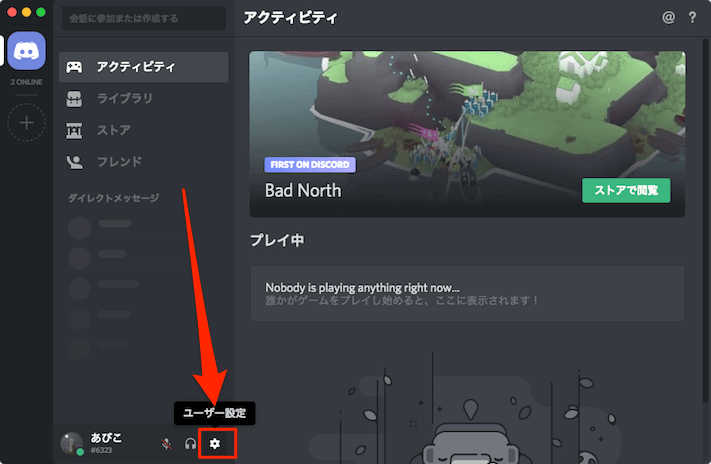
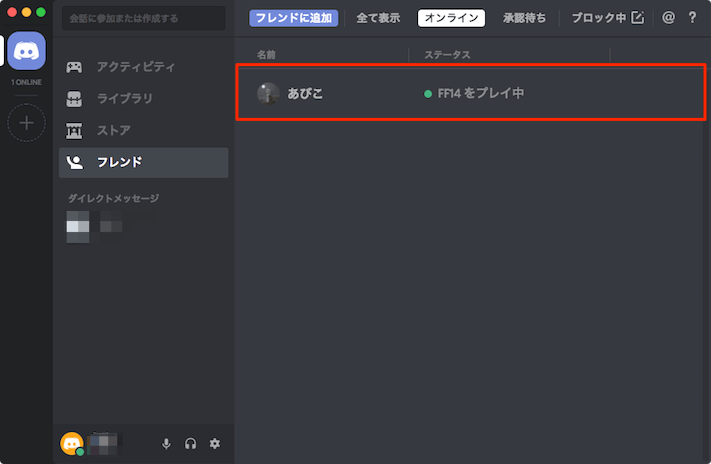
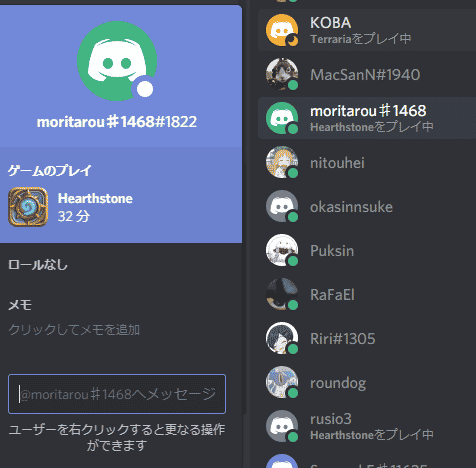
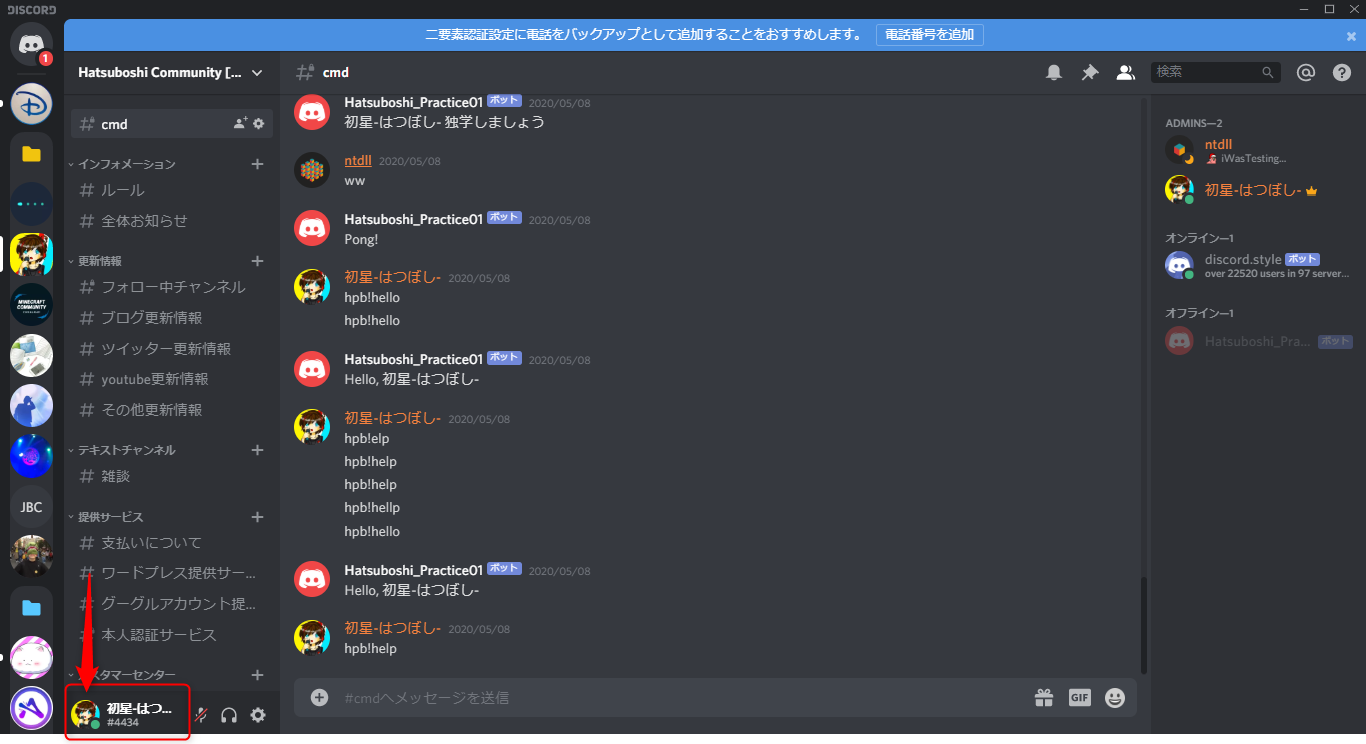
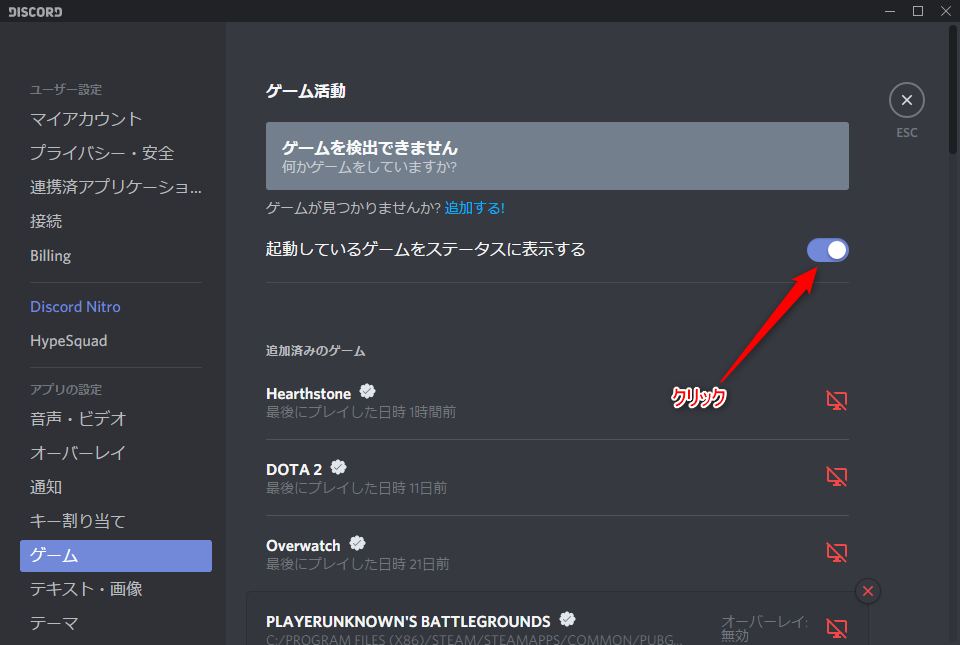
ディスコード ステータス マーク- Discord のプレイ中ゲームの表示/非表示の設定は Discord の画面左下のユーザ名横にあるユーザ設定より変更できる。 ユーザ設定を開いたら左側のタブより「ゲーム」を選択すると上記のような画面が表示される。 ここで「起動しているゲームをステータスに表示します。 」のチェックを外すとプレイ中のゲームが表示されなくなる。 ゲームを起動したまま設定をResolved This incident has been resolved 58 PST Identified A number of users have reported being unable to connect to Discord from their school internet service We believe a vendor used by multiple campus IT departments may have blocked access to discordcom We're investigating the cause and solutions, and will update as we

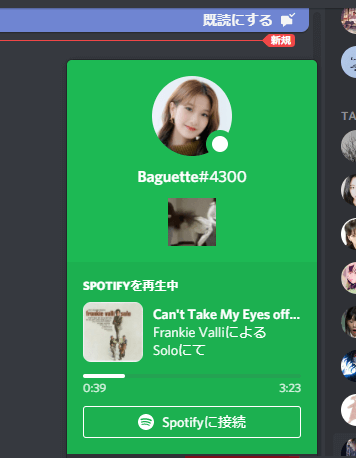
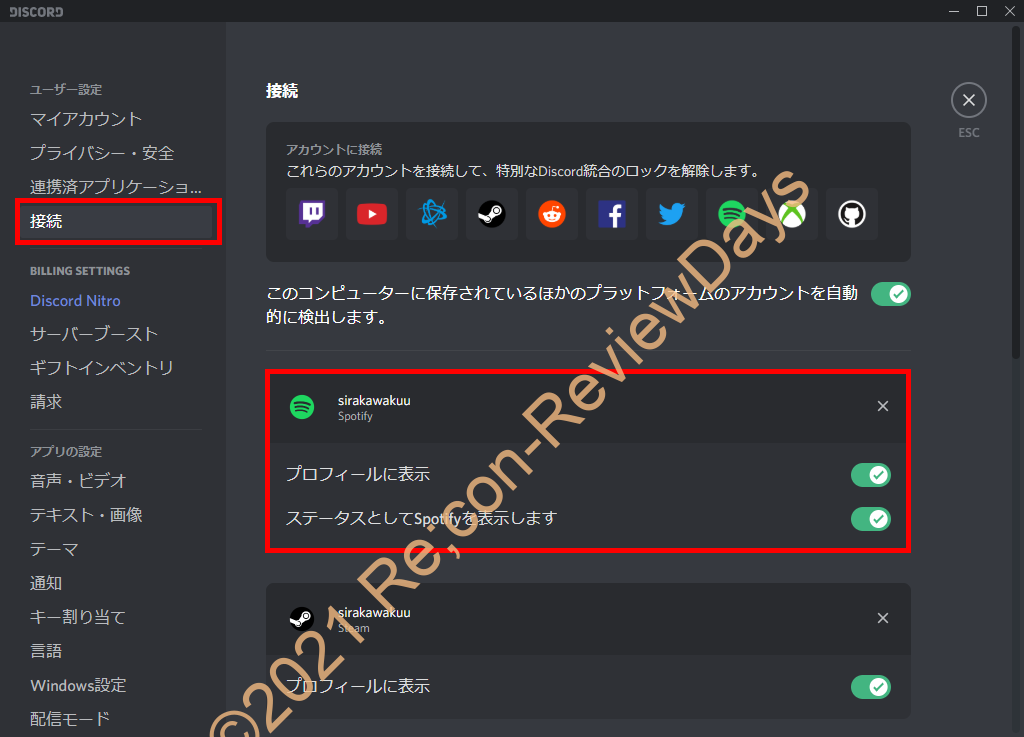
Discordでsportifyの再生中の曲名を表示する方法 Discord Spotify Recon Reviewdays
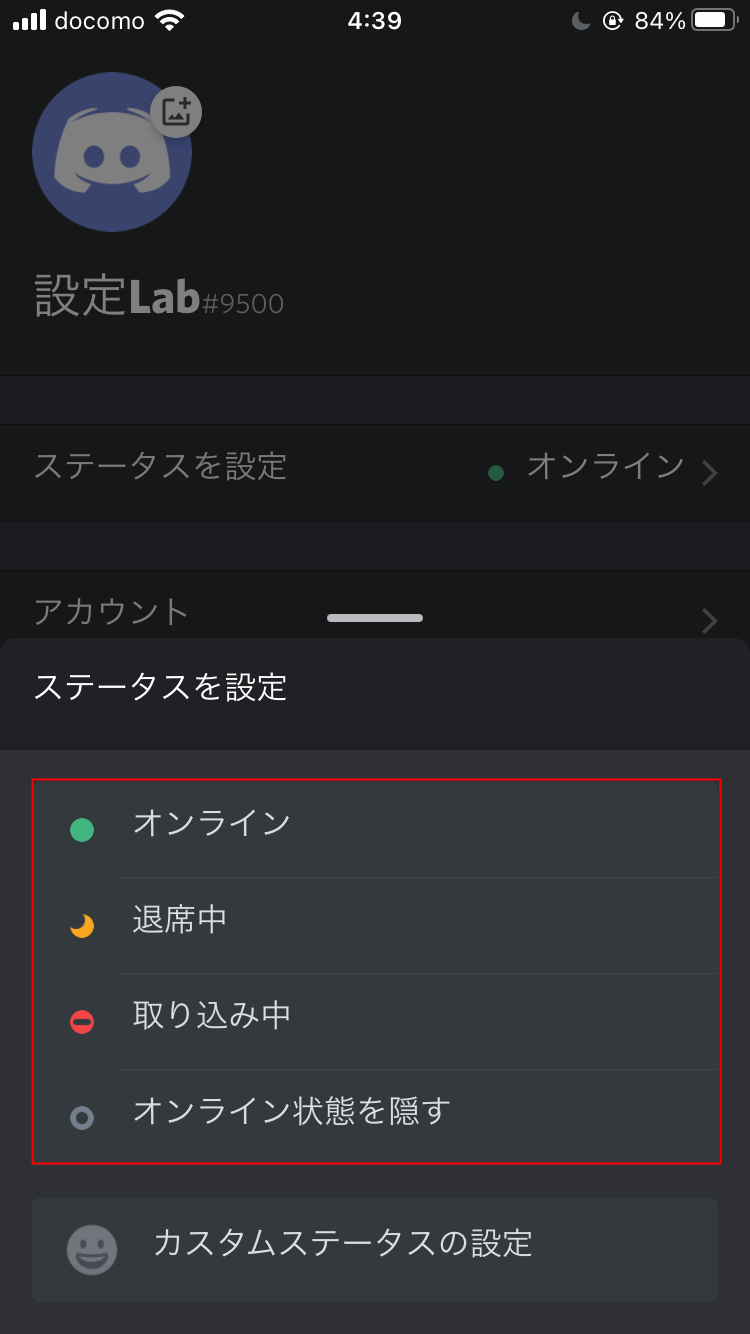
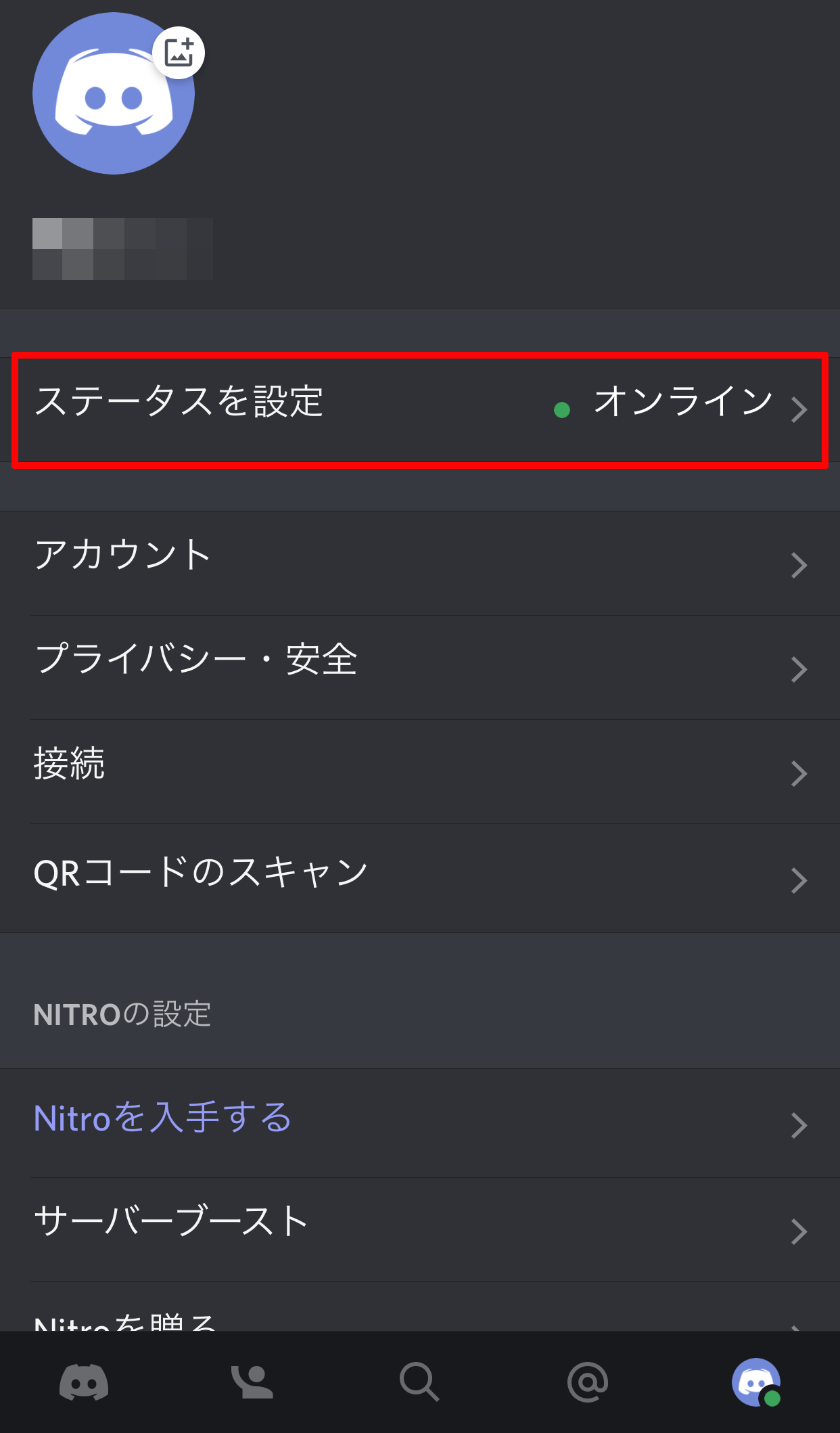
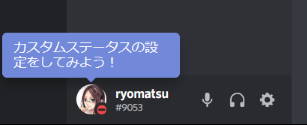
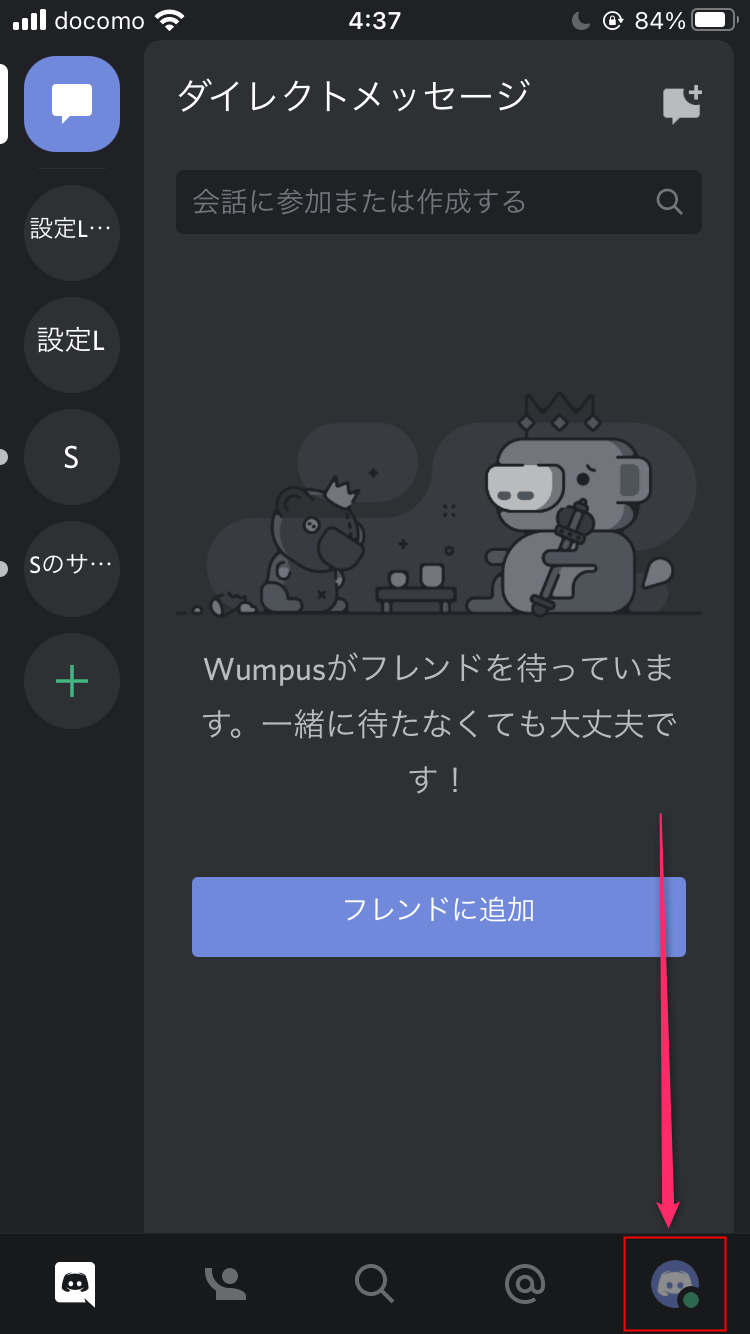
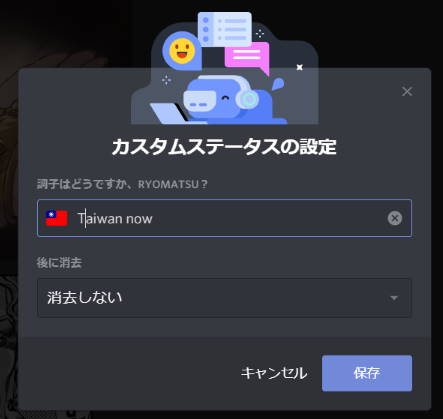
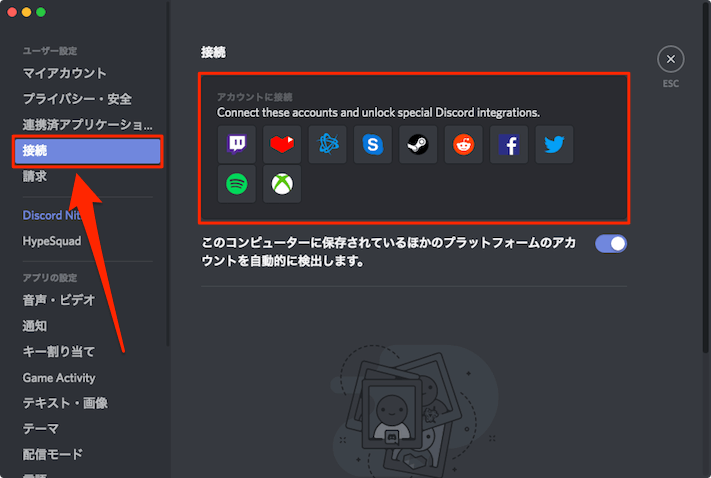
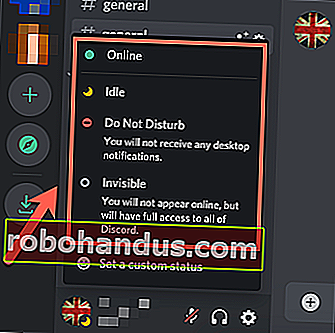
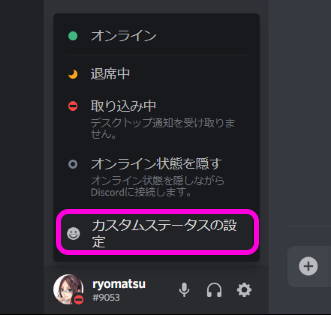
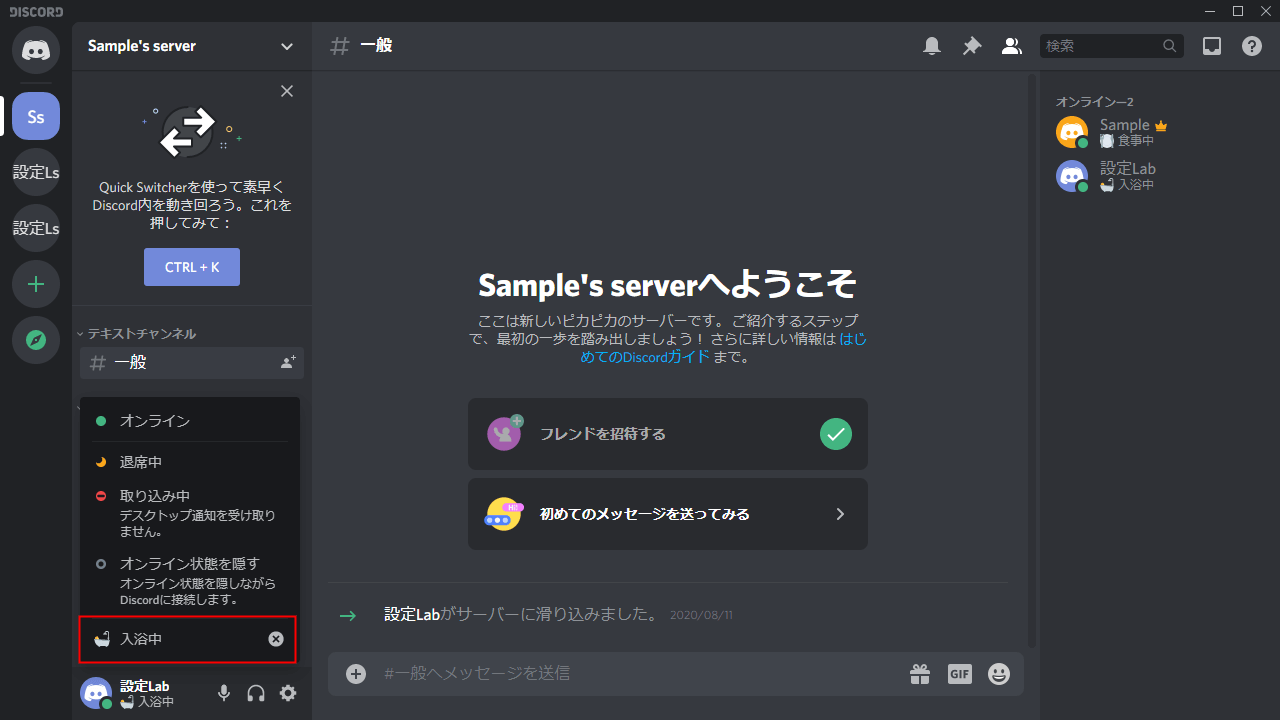
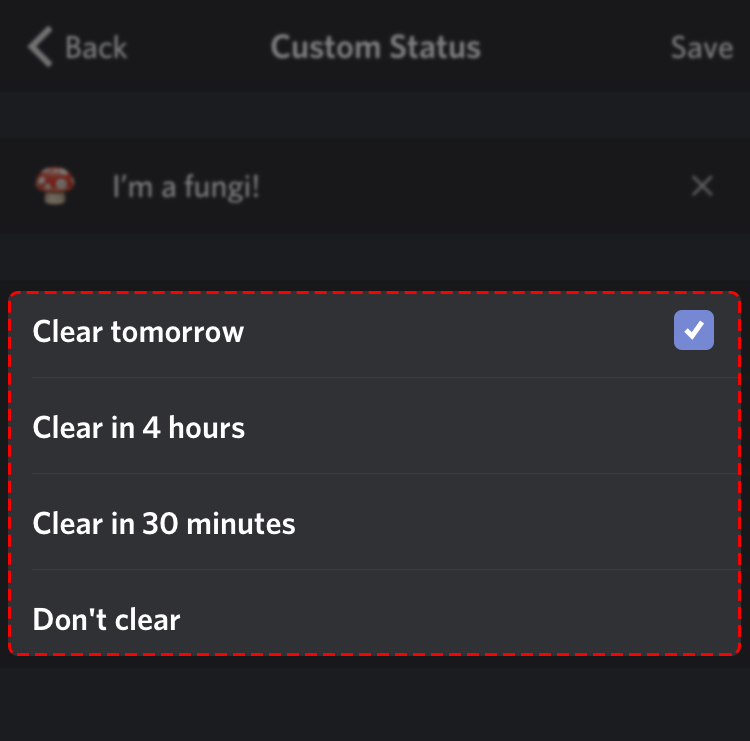
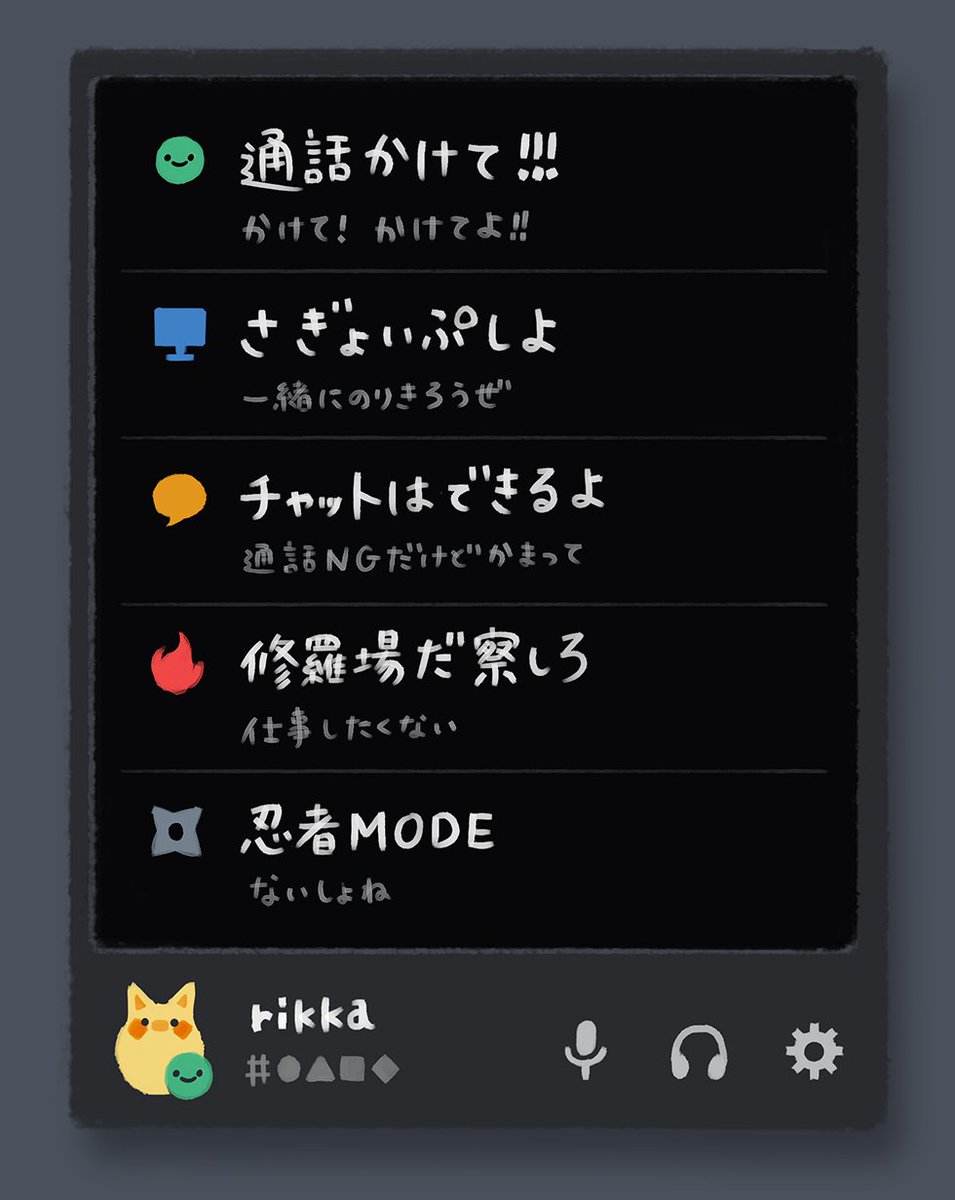
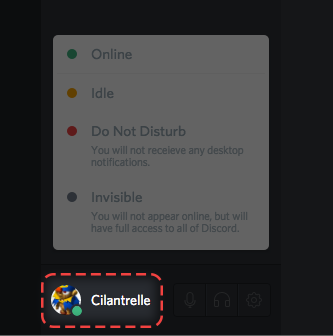
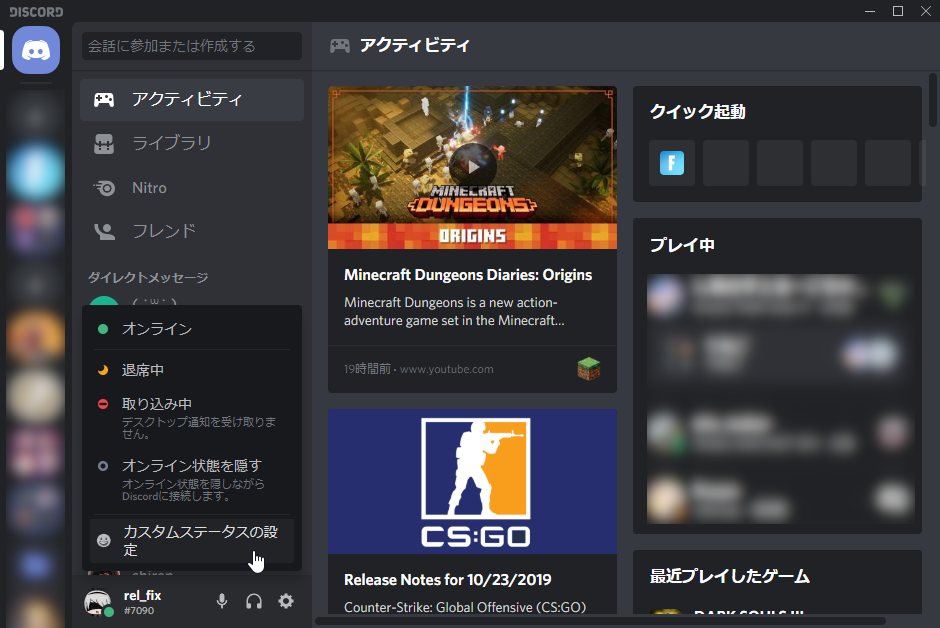
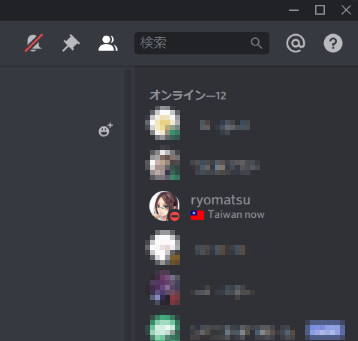
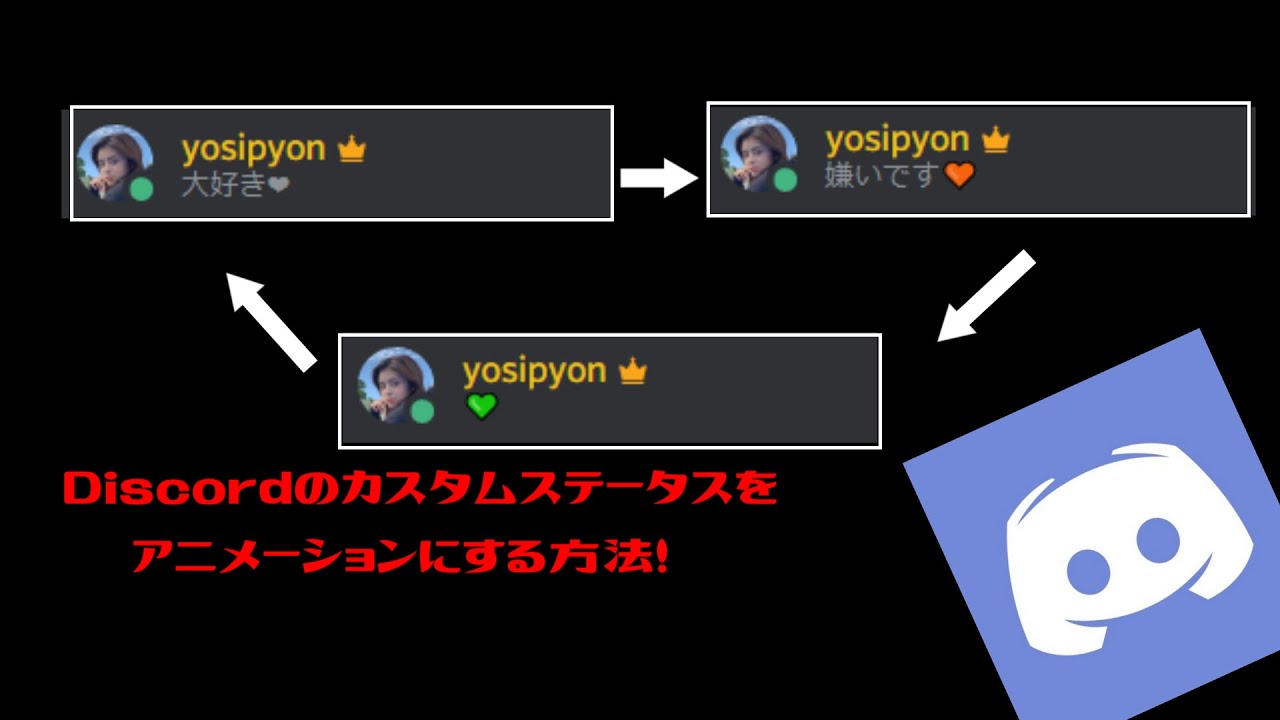
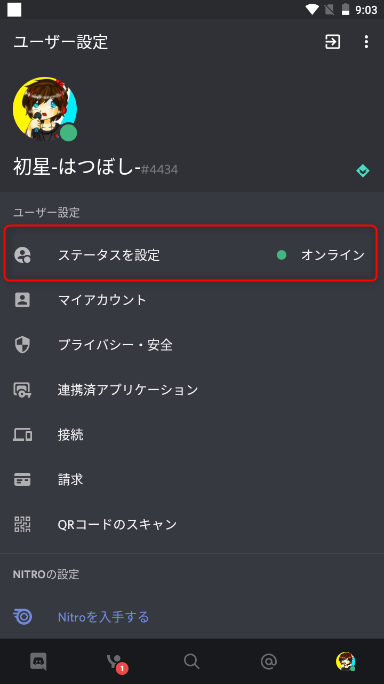
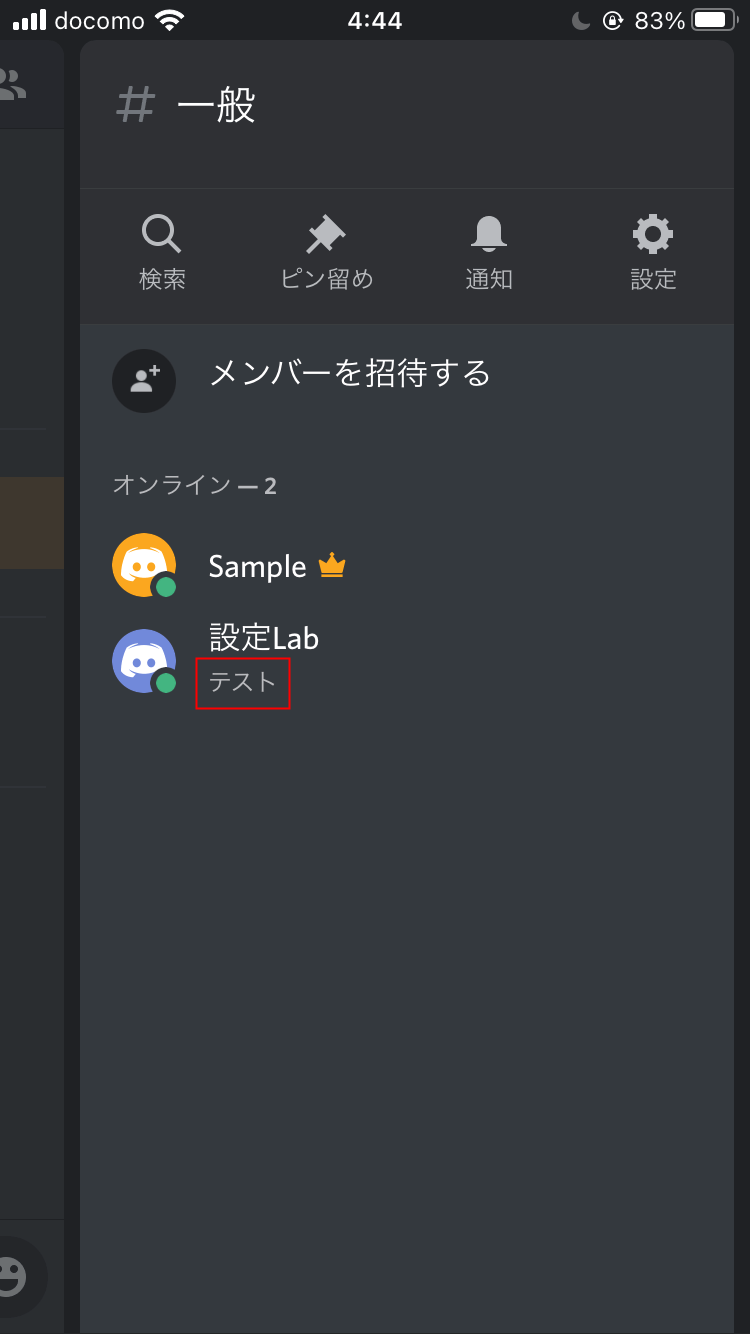
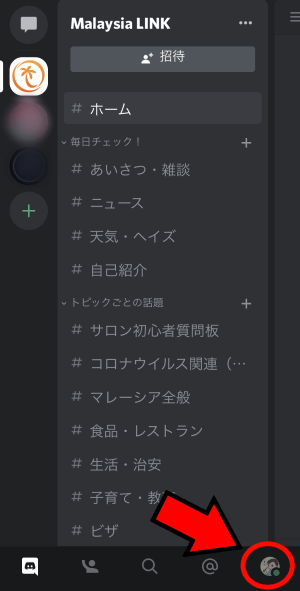
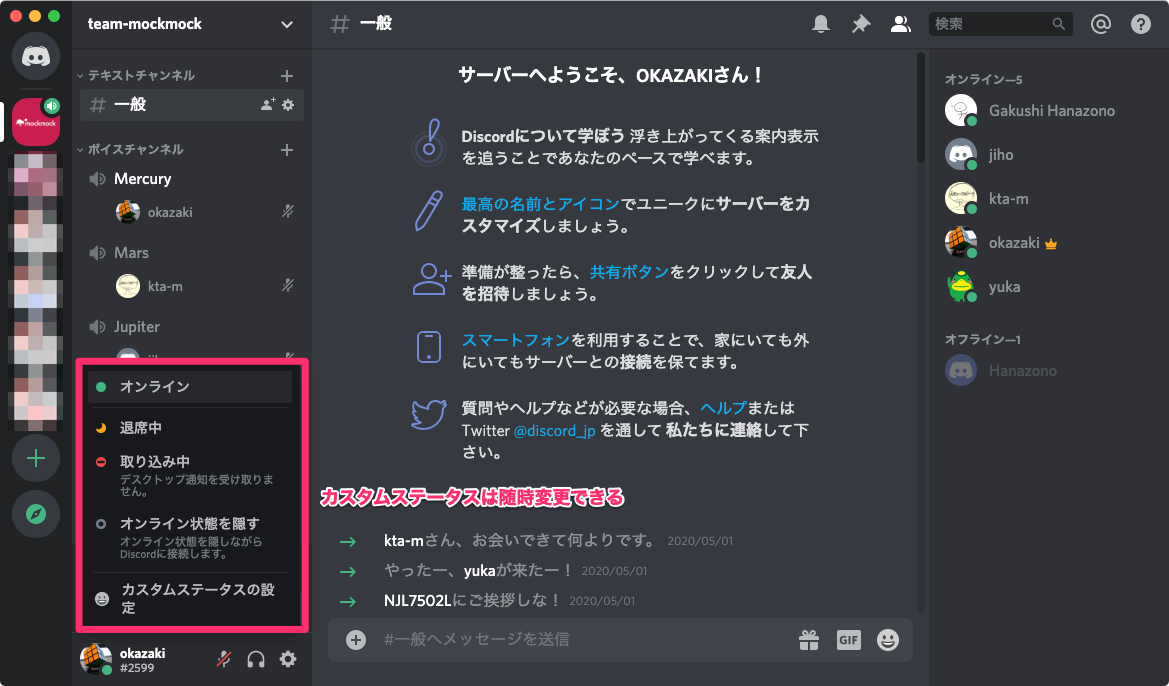
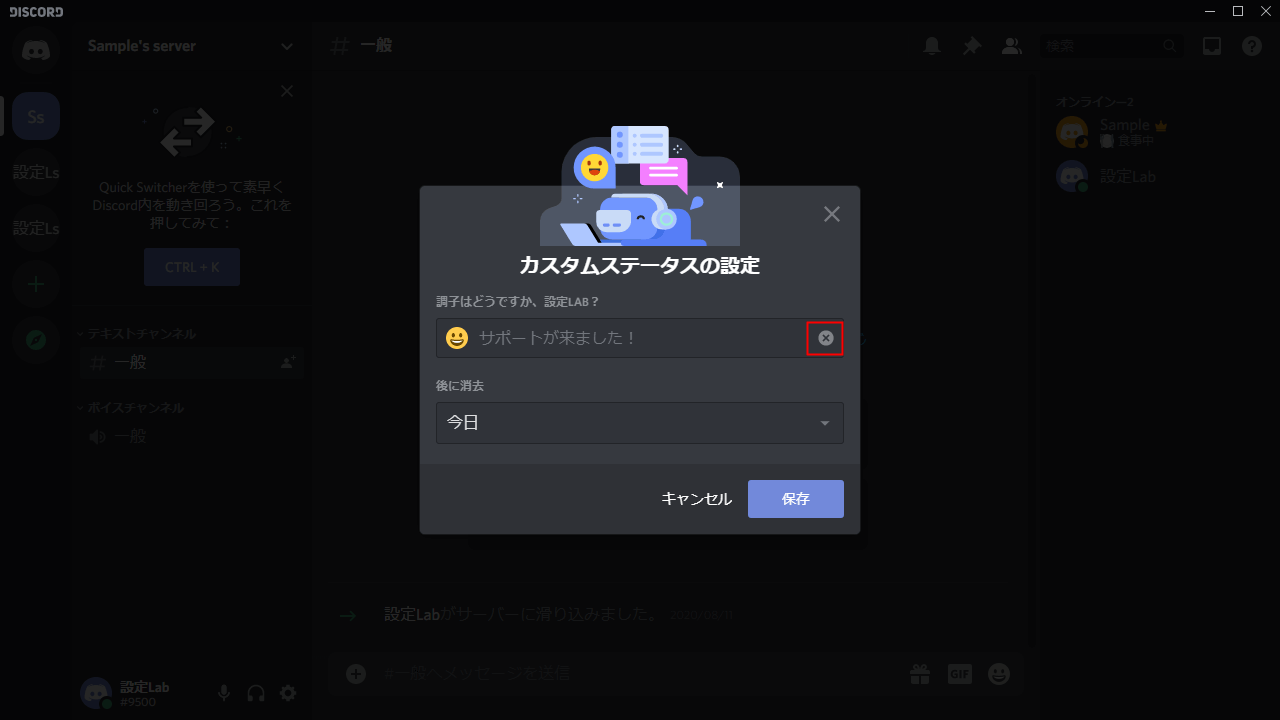
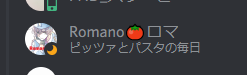
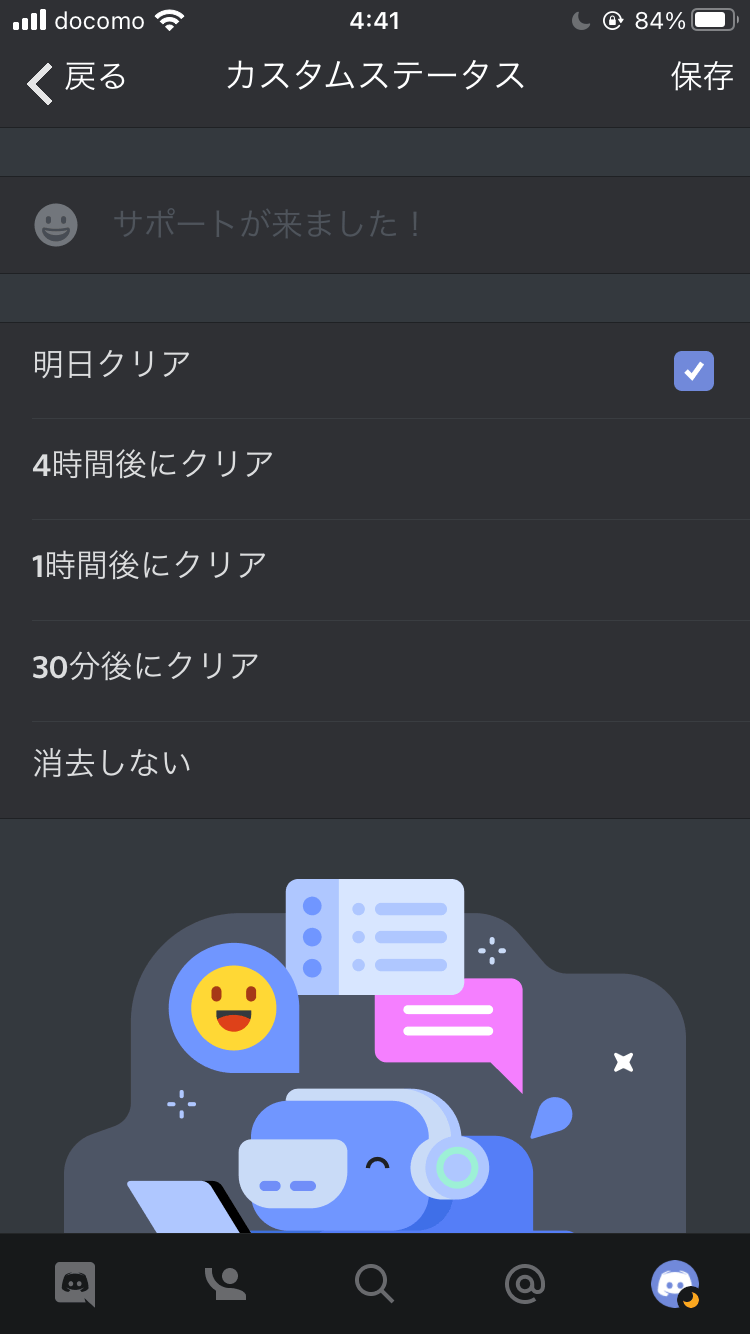
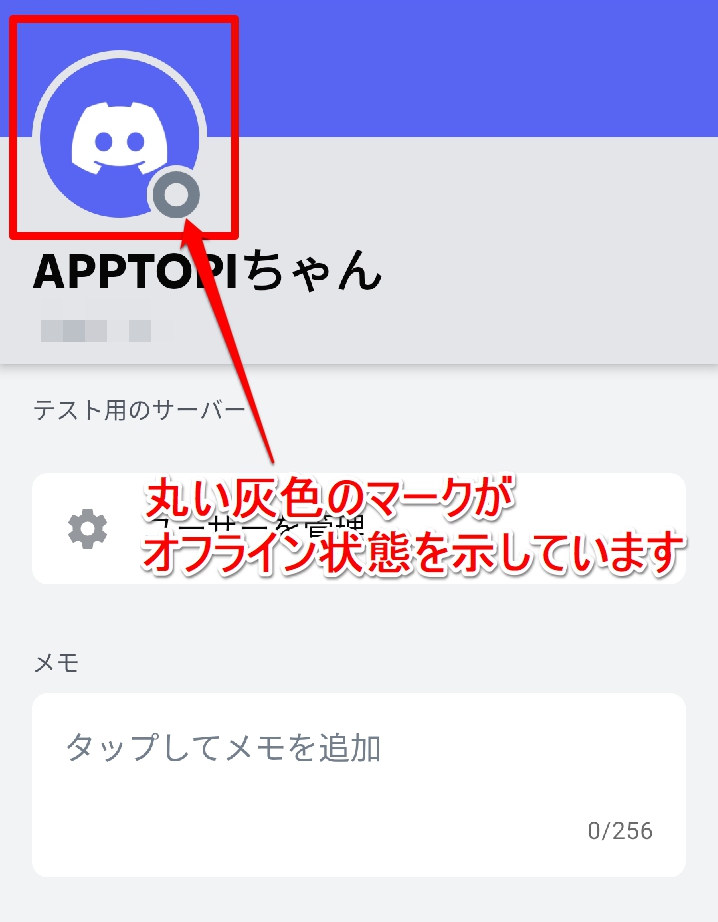
Discordアプリ をダウンロードして開きます。 左側のメニューにある 接続 をクリックします。 Spotify をクリックします。 ウェブページが開くので、Spotifyにログインまたは登録します。 SpotifyをDiscordに接続すると、自分が聴いている音楽を友達に Discordには、デフォルトで以下のようなステータスが用意されています。 オンライン( 緑 ) 退席中( オレンジ ) 取り込み中( 赤 ) オフライン/オンライン状態を隠す( 黒 ) これ以外の状態、例えば「時まで寝てます」とか「晩ごはんなう」とかをステータスとして表示したい場合に、カスタムステータスは便利です。 それではさっそくカスタム Discord でカスタムステータスを設定する Discordを起動するとカスタムステータスが設定できるようになっていた。 Android 、 iOS 版も対応したようです。 左下の自分のアイコンをクリックすると"カスタムステータスの設定"が追加されている。 クリックする
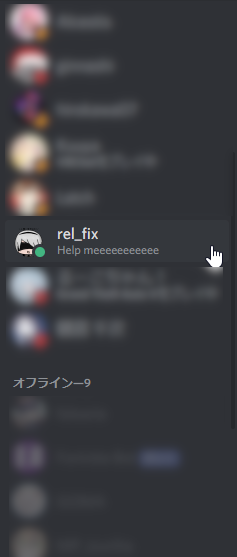
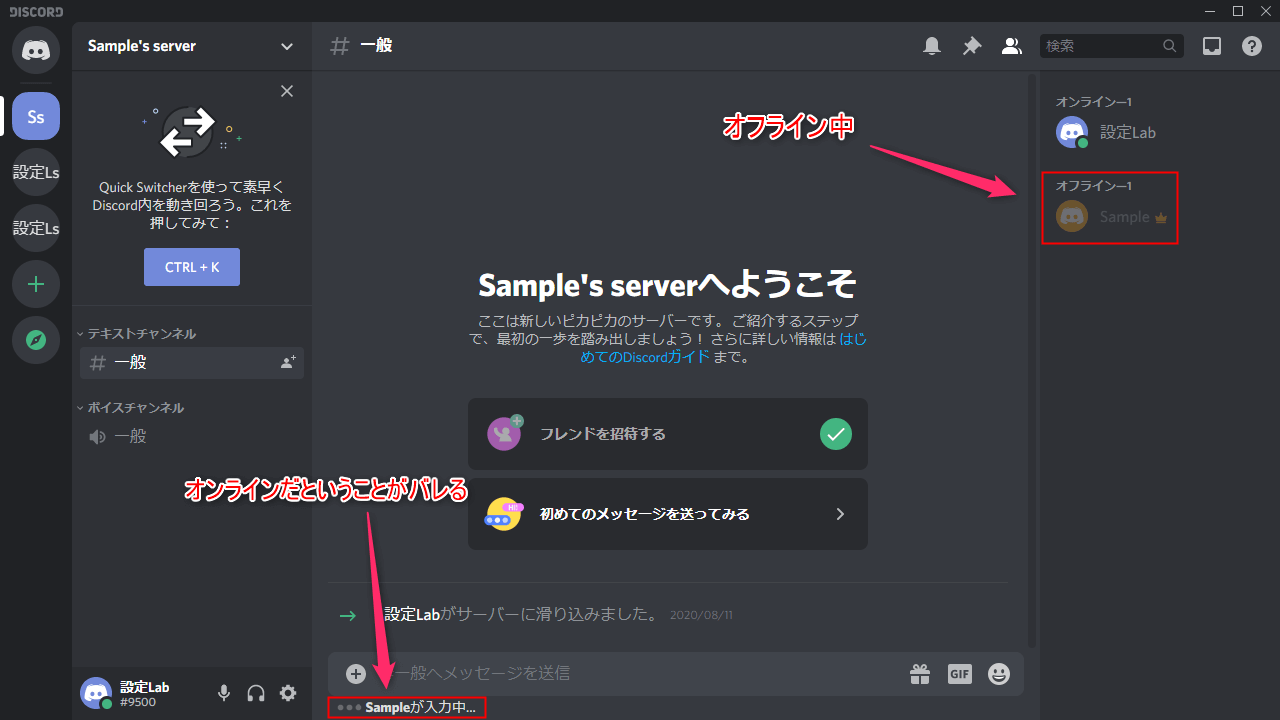
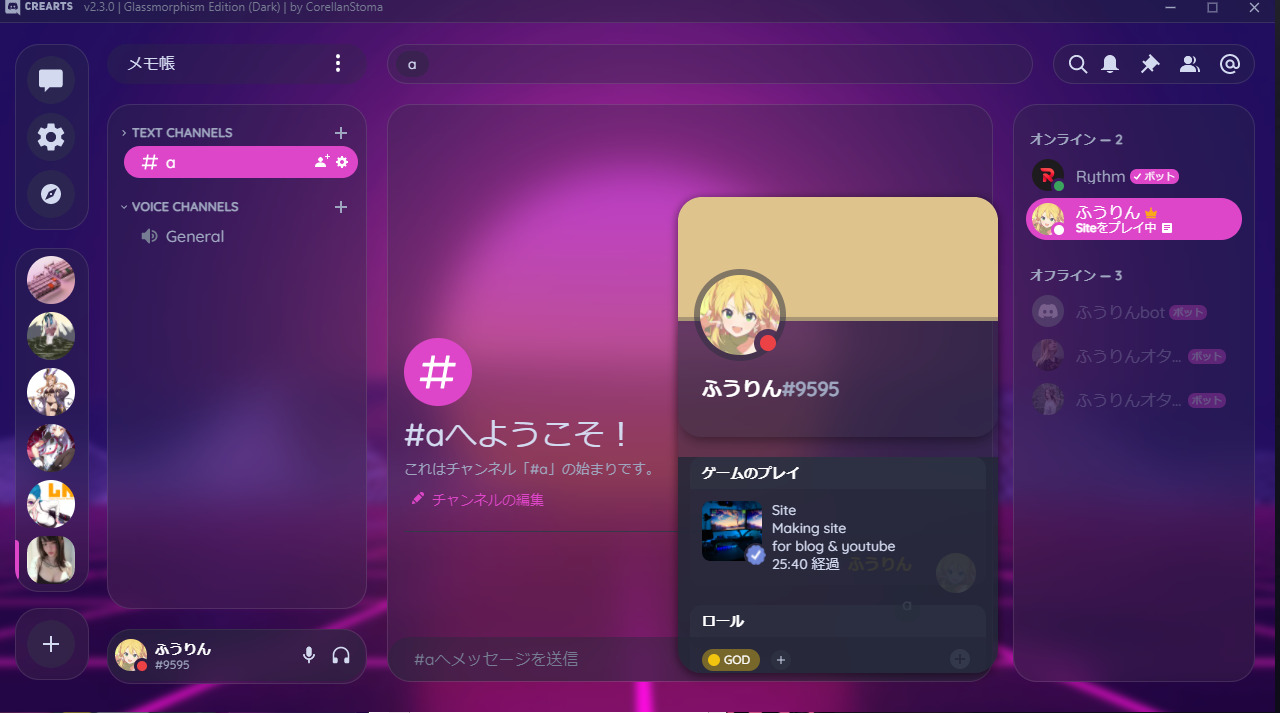
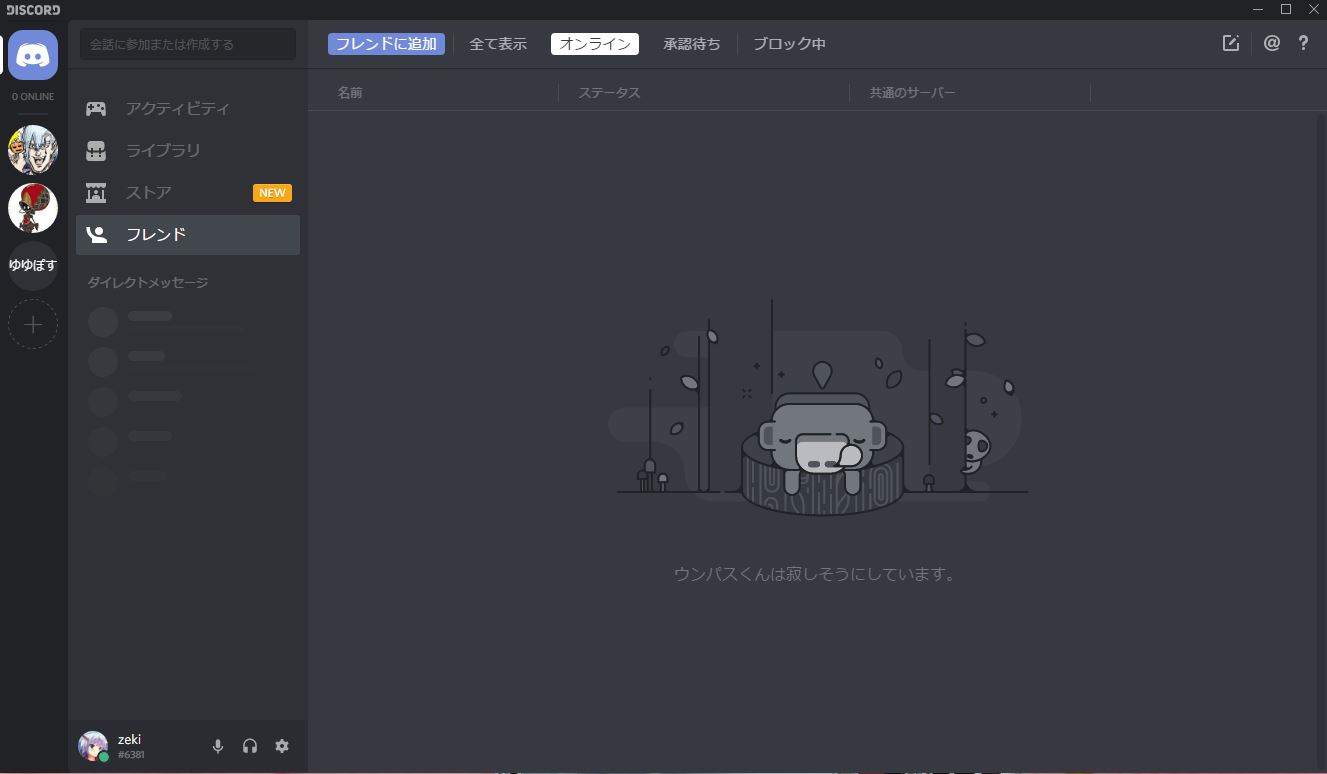
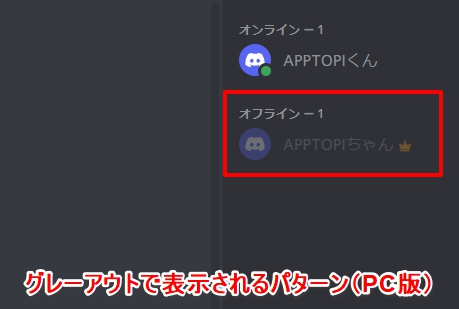
大人数の時使うオーバーレイのカスタムCSS 大規模コラボ用のカスタムCSSを作ってみました 手っ取り早くほしい人は一番下の方の使い方まで飛んでくださいね 元の記事 あるCSSがあってそれを使っていました 順風満帆丸さんの萬巓堂本 Discord discord(ディスコード)のオフラインはバレる! ? バレずにログインする方法 19年8月3日 discordはステータスやプレイ中のゲームでログインしていることがバレてしまう場合があります。 普段、特にオンラインやオフライン状態を気にしない方であれば問題ありませんが、今はログインしていることがバレたくないという方もいるのではないでしょうか Discord (ディスコード)には、複数のステータスがあり、そのステータスによって同じサーバーに所属している相手に自分の状況を伝えられます。 この項目では、Discord における月マークとその他ステータスについて解説していきます。
ディスコード ステータス マークのギャラリー
各画像をクリックすると、ダウンロードまたは拡大表示できます
 |  |  |
 |  |  |
 |  |  |
「ディスコード ステータス マーク」の画像ギャラリー、詳細は各画像をクリックしてください。
 |  | |
 |  |  |
 |  |  |
「ディスコード ステータス マーク」の画像ギャラリー、詳細は各画像をクリックしてください。
|  |  |
 |  |  |
 |  |  |
「ディスコード ステータス マーク」の画像ギャラリー、詳細は各画像をクリックしてください。
 |  |  |
 |  |  |
 |  |  |
「ディスコード ステータス マーク」の画像ギャラリー、詳細は各画像をクリックしてください。
 |  |  |
 |  |  |
 |  |  |
「ディスコード ステータス マーク」の画像ギャラリー、詳細は各画像をクリックしてください。
 |  |  |
 |  |  |
 |  |  |
「ディスコード ステータス マーク」の画像ギャラリー、詳細は各画像をクリックしてください。
 |  |  |
 |  | |
 |  |  |
「ディスコード ステータス マーク」の画像ギャラリー、詳細は各画像をクリックしてください。
 |  |  |
 |  |  |
 |  |  |
「ディスコード ステータス マーク」の画像ギャラリー、詳細は各画像をクリックしてください。
 |  |  |
 |  |  |
 |  |  |
「ディスコード ステータス マーク」の画像ギャラリー、詳細は各画像をクリックしてください。
 |  | |
 |  |  |
|  |  |
「ディスコード ステータス マーク」の画像ギャラリー、詳細は各画像をクリックしてください。
 |  |  |
 |  | |
 |  |  |
「ディスコード ステータス マーク」の画像ギャラリー、詳細は各画像をクリックしてください。
 |  |  |
 |  |
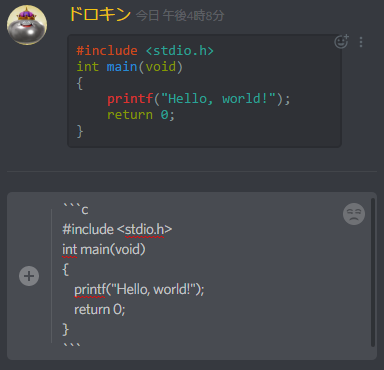
前回discordpyでステータス(プレイ中)をする方法を投稿しました discordpyでステータス(プレイ中)の記事はこちらから 動作環境 Python 386 discordpy 172 Windows7 Pro 32bit(サブ機) intel Corei5 750 メモリDDR3 4GB コード みなさんこんにちはー! 今回は、Discordの文字を太字にしたり、下線を引いたり、打ち消し線を打つ方法をご紹介します。 初星はつぼし やり方は非常に簡単です。最初は慣れなくて面倒くさいかもしれませんが、そうでもありません。 太字 太字のやり方は、太字にしたい文字の間
Incoming Term: ディスコード ステータス, ディスコード ステータス 配信中, ディスコード ステータス 変更, ディスコード ステータス表示, ディスコード ステータス マーク, ディスコード ステータス ゲーム, ディスコード ステータス スマホ,


0 件のコメント:
コメントを投稿